Google Search Console: lägg till sajten och se sökorden
Lägg till sajten som Domän och bekräfta den med en rad hos den som har er domän. Sökorden ser ni sedan under Resultat, i listan med frågor.
Search Console är Googles gratisverktyg för den som har en hemsida. Där ser ni också om sidorna finns med i Google.
Lägg till sajten i Search Console
Gå till search.google.com/search-console och logga in med företagets Google-konto. Välj sedan hur sajten ska läggas till:
- Domän: hela sajten, med och utan www. Ni bekräftar den med en rad hos den som har er domän. Det är det bästa valet.
- Adressprefix: bara en adress, till exempel https://www.kaffebaren.example/. Ni kan bekräfta med en fil, en kod på sidan eller Google Analytics.
Vet ni inte var domänen ligger, fråga den som byggde hemsidan. Raden läggs in på ett par minuter.
Skicka in webbplatskartan
Webbplatskartan är en lista över alla sidor. Den hjälper Google att hitta dem. Bilderna är från mobilen och visar exemplet Kaffebaren.
- Öppna menyn och välj Webbplatskartor. Menyn ligger bakom de tre strecken uppe till vänster.
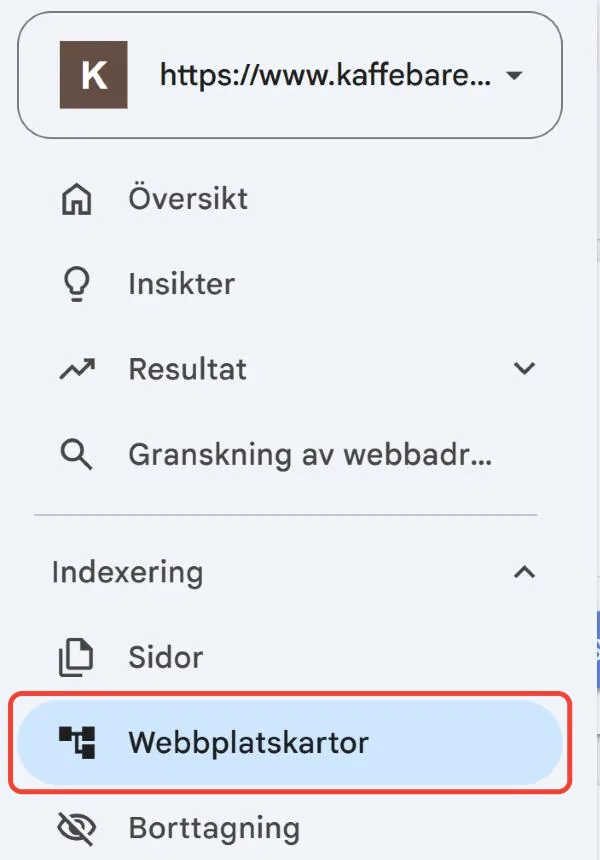
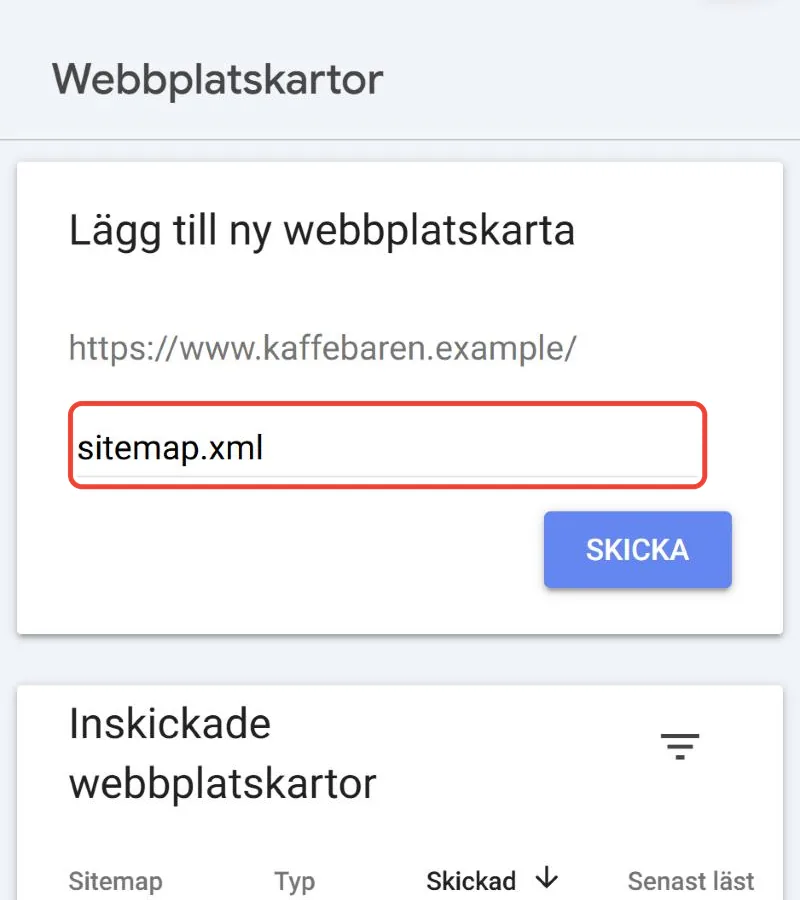
- Skriv adressen till webbplatskartan. I WordPress är den ofta wp-sitemap.xml, eller sitemap_index.xml med Yoast.
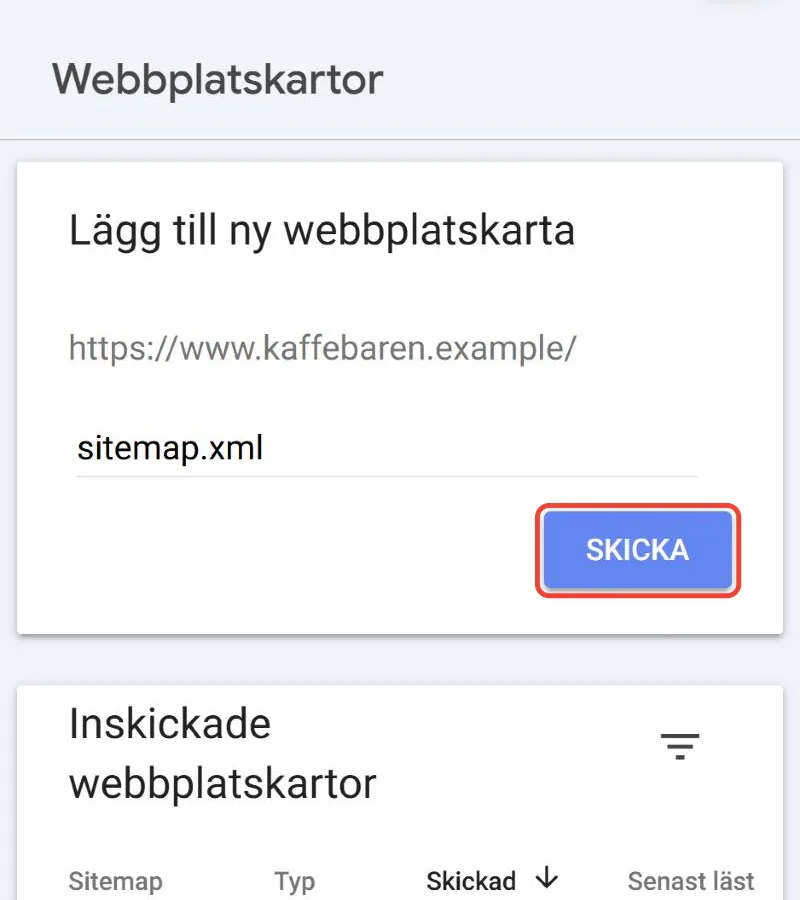
- Tryck på Skicka. Kartan syns sedan under Inskickade webbplatskartor.
Se vilka sökord som ger visningar och klick
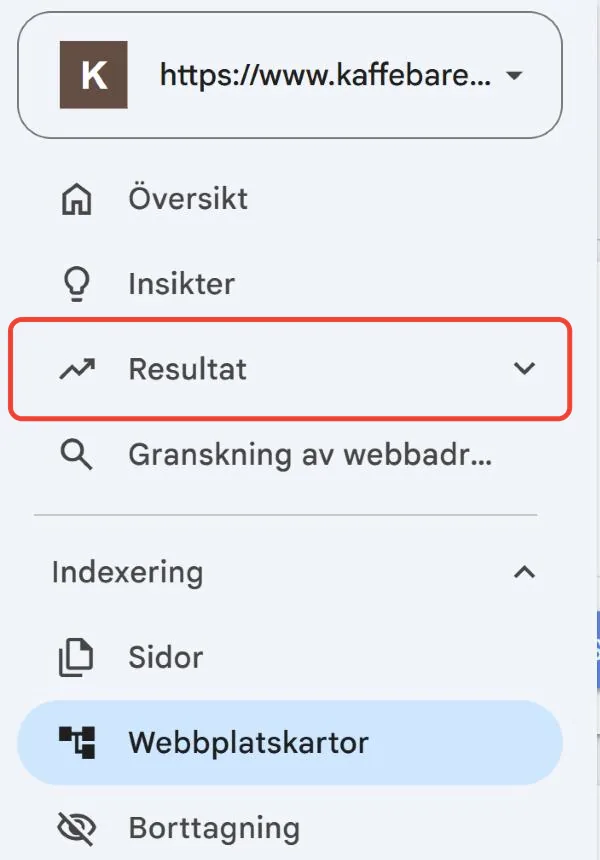
- Välj Resultat i menyn. Där finns klick, visningar och sökorden.
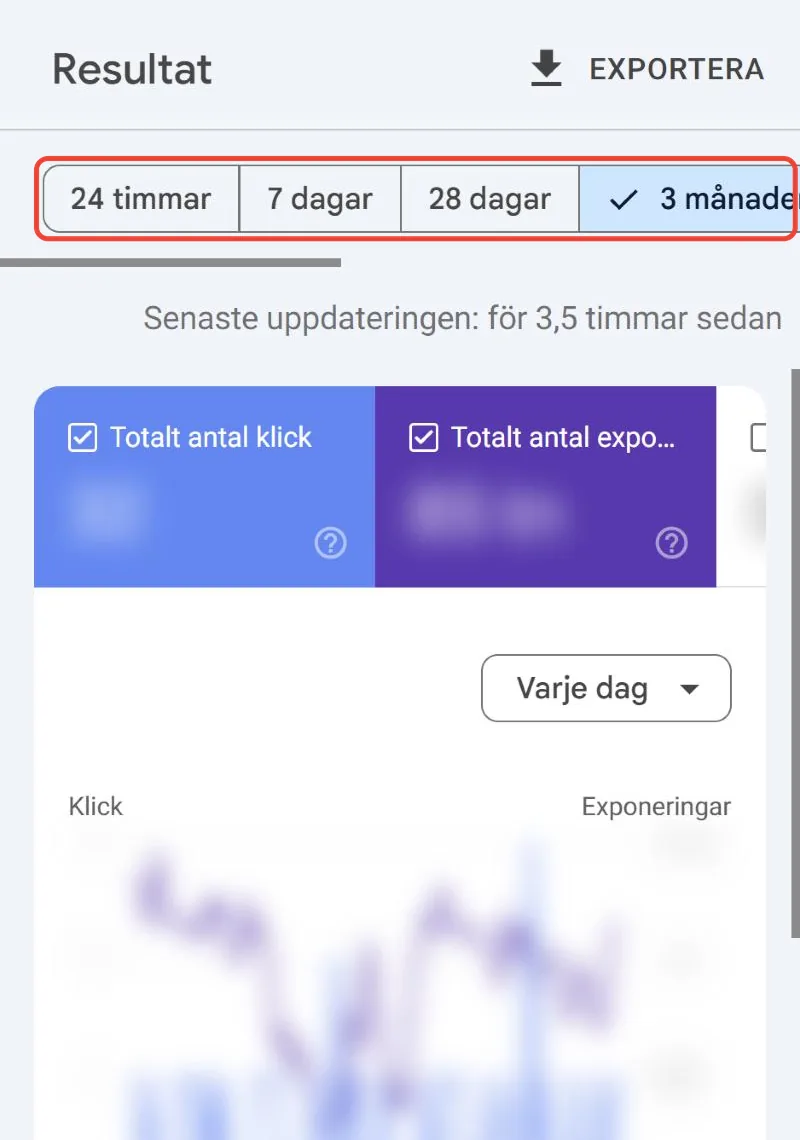
- Välj tidsperiod. Tre månader ger en bra bild. Rapporten sparar 16 månader bakåt, så exportera gärna siffrorna en gång om året. Siffrorna i bilden är suddade.
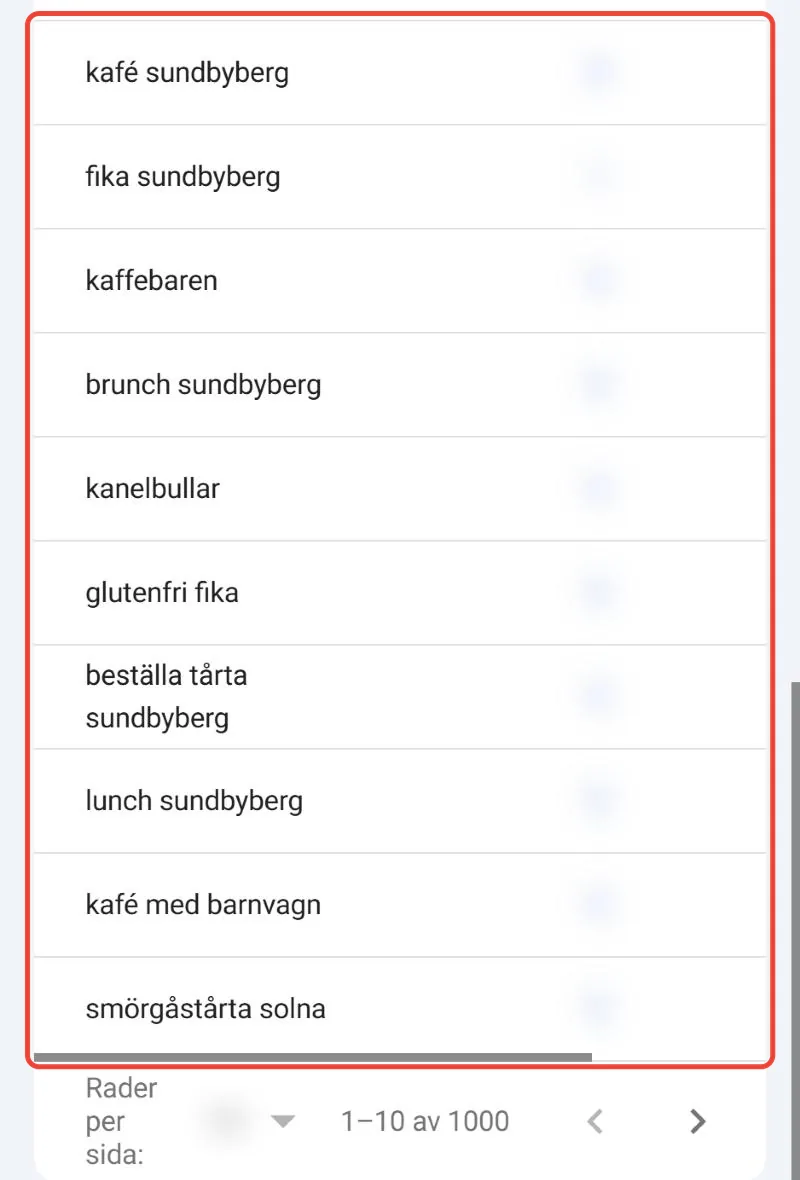
- Läs frågorna. Det är orden folk skrev när ni visades i Google.
Visningar och klick från AI-översikter och AI-läget räknas in i Resultat. De ingår i söktypen Webb, tillsammans med de vanliga sökresultaten. En AI-översikt räknas som en enda position. Ett klick på en länk i den räknas som ett klick.
Läs mer om Synas rätt i AI-svar från Google och ChatGPT.
Hur ni använder orden står i Gratis sökordsanalys: hitta orden era kunder använder.
Kontrollera att en sida finns på Google
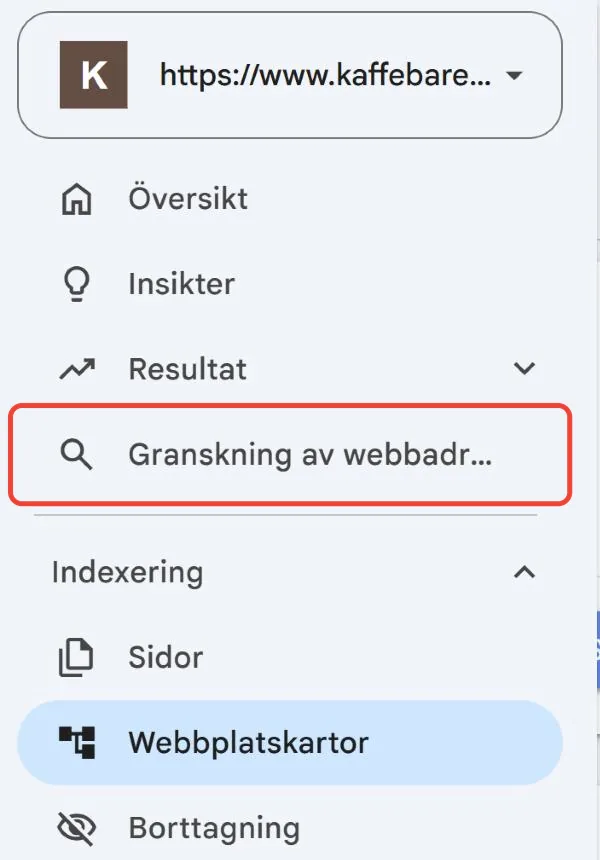
- Välj Granskning av webbadress. Klistra in adressen till sidan i fältet överst.
- Läs svaret. Webbadressen finns på Google betyder att sidan kan visas i sökresultaten.
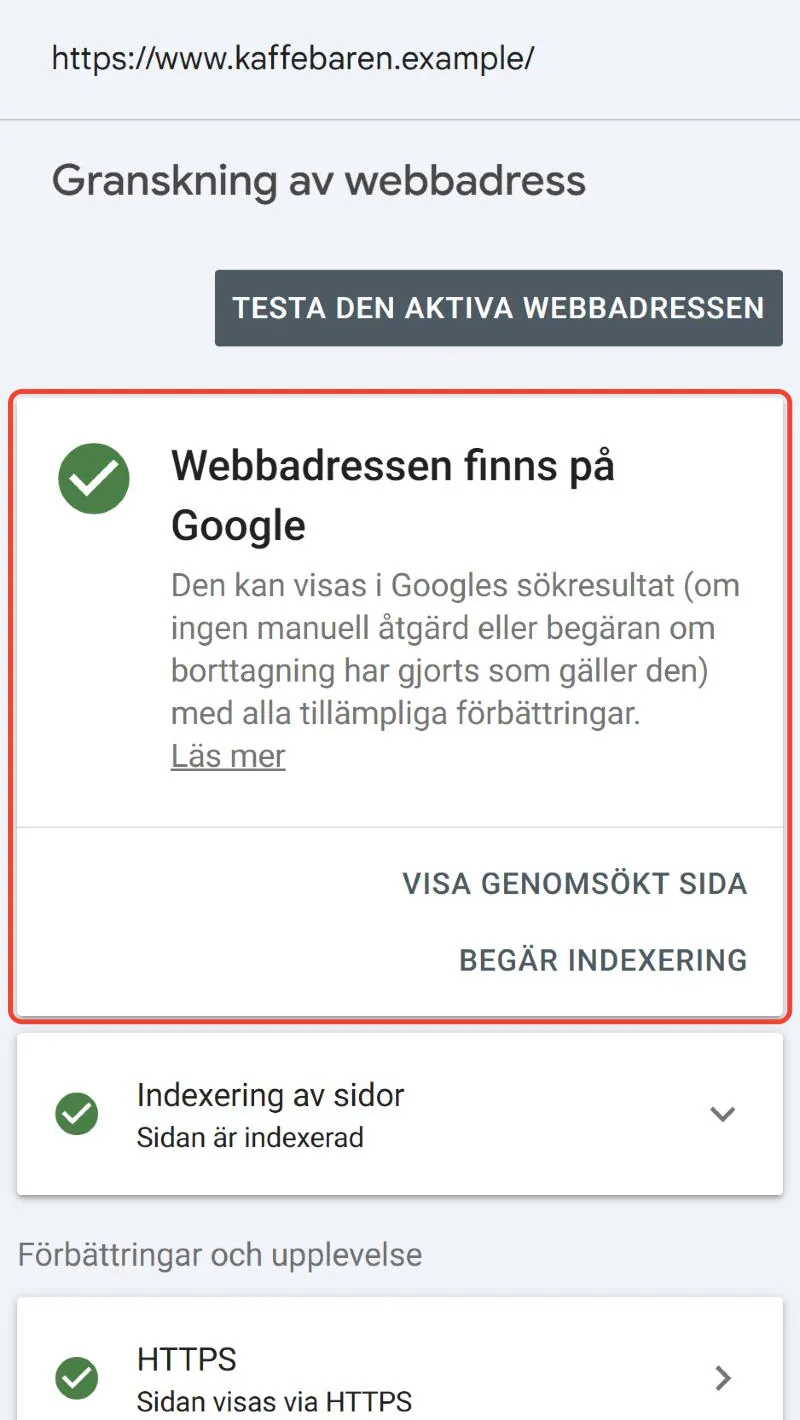
- Begär indexering efter stora ändringar. Då ber ni Google läsa sidan igen.
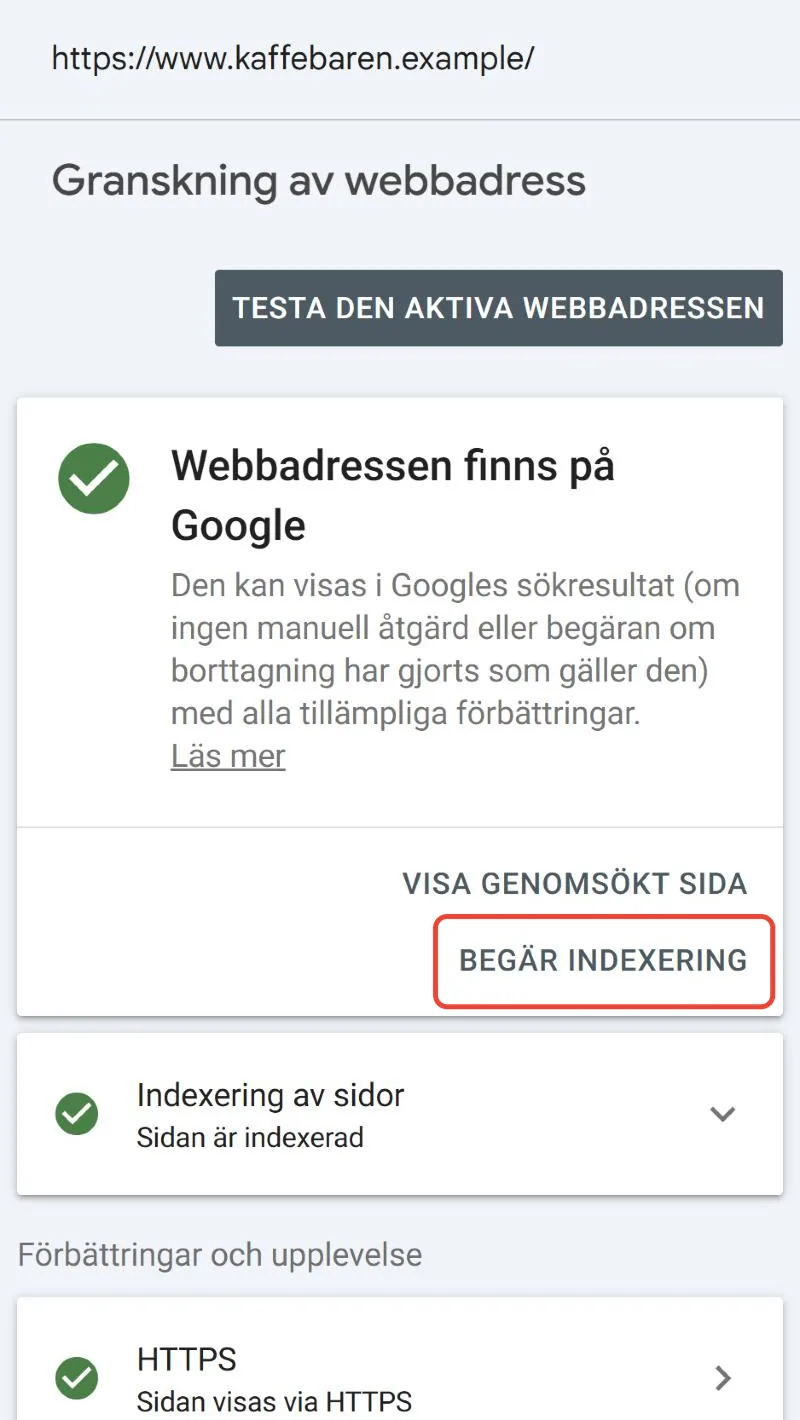
Begär inte indexering om och om igen för samma sida. Det går inte fortare för det.
Se vilka sidor som finns i Google
Under Sidor i menyn delar Google upp sajtens sidor i Indexerad och Inte indexerad. Google skriver att ni inte ska vänta er att alla adresser indexeras. Det viktiga är att de viktigaste sidorna finns med.
- Väntat: Sida med omdirigering, för adresser som skickas vidare. Alternativ sida med korrekt kanonisk tagg kräver inte heller något. Webbadressen har märkts med noindex är rätt för sidor som inte ska synas.
- Normalt för borttagna sidor: Hittades inte (404), om sidan saknar ersättning. Har sidan flyttat, omdirigera den med 301.
- Åtgärda: Serverfel (5xx) och Soft 404. Kontakta webbhotellet om serverfelen fortsätter.
- Kontrollera om det gäller en viktig sida: Webbadressen blockeras av robots.txt, och statusarna som börjar med Genomsökt och Upptäckt.
Saknas en viktig sida, läs om sidor som inte syns på Google.
Ge fler tillgång till Search Console
Ge varje person en egen åtkomst i stället för att dela inloggningen. Välj Inställningar, Användare och behörigheter och Lägg till användare. Det kan bara ägare göra.
- Ägare har full kontroll och kan lägga till och ta bort användare. En verifierad ägare har bekräftat sajten själv. En delegerad ägare har fått ägarskapet av en verifierad ägare.
- Fullständig användare ser all data och kan göra vissa saker.
- Begränsad användare ser det mesta av datan.
Vårt råd: företaget är själv verifierad ägare. Byrån eller den som bygger sajten får Fullständig användare, eller ägare när det behövs.
Google kräver minst en verifierad ägare för att någon ska komma åt sajten där. Slutar en ägare, ta bort både personen och deras verifiering, till exempel deras rad hos domänen. Annars kan de verifiera sig igen.
Ser ni en ägare som ni inte känner igen, läs om en hackad hemsida.
Läs också Färre besökare från Google? Felsök tappet steg för steg.
Vanliga fel med Search Console
- Sajten är tillagd i någon annans konto, som ingen på företaget kommer åt.
- Bara en person är ägare, och den personen har slutat.
- Ingen webbplatskarta inskickad.
- Ingen tittar på frågorna, fast de visar exakt vad kunderna söker på.
Fler guider
- SEO
Länkar från andra sajter: lokala tips och vad som är spam
Be om länkar där ni redan nämns, och hos partner, leverantörer och föreningar. Köpta länkar utan märkning räknar Google som spam. - SEO
Gratis sökordsanalys: hitta orden era kunder använder
Kundernas ord finns gratis i Googles förslag, Search Console och Google-profilens statistik. Använd dem i rubrikerna, texterna och profilen. - SEO
Ortsidor: när de hjälper och när Google ser dem som spam
En ortsida hjälper när ni har något eget att visa från orten, som en lokal eller riktiga jobb. Samma text med bara orten utbytt räknar Google som spam.