QR-kod till era recensioner på Google
Google gör QR-koden åt er. Den finns under Läs recensioner och Få fler recensioner, och går bara att hämta i datorn.
En QR-kod låter kunden skriva ett omdöme direkt i mobilen, medan besöket är färskt. Google förbjuder belöningar för omdömen, så lova inget i utbyte.
Hämta QR-koden till recensionerna i datorn
Bilderna är från datorn. QR-koden går inte att hämta i mobilen.
- Sök på företagets namn i datorn. Logga in på Google med kontot som hanterar profilen. Överst visas rutan Ditt företag på Google.
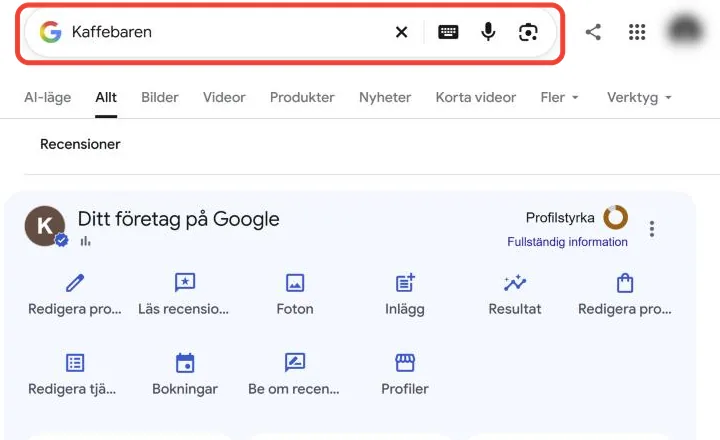
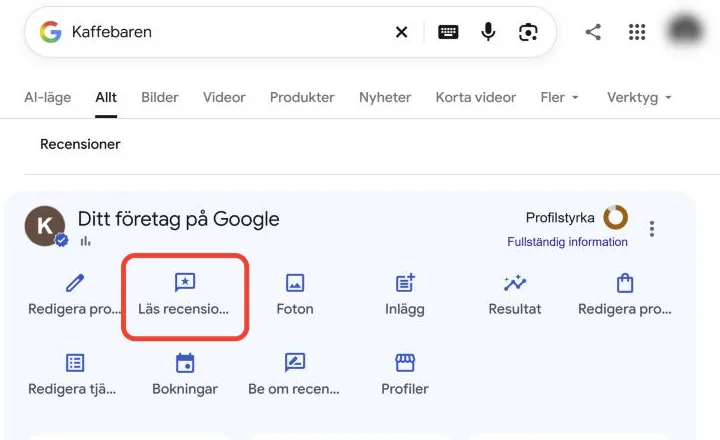
- Klicka på Läs recensioner. Knappen finns i rutan Ditt företag på Google.
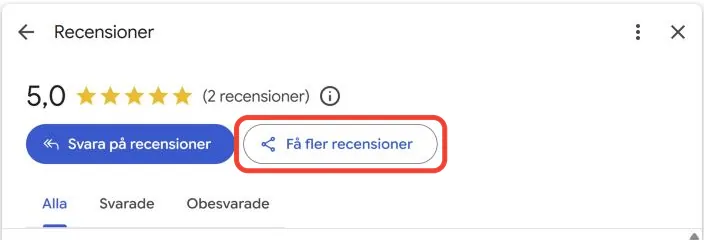
- Klicka på Få fler recensioner. Knappen ligger överst, bredvid Svara på recensioner.
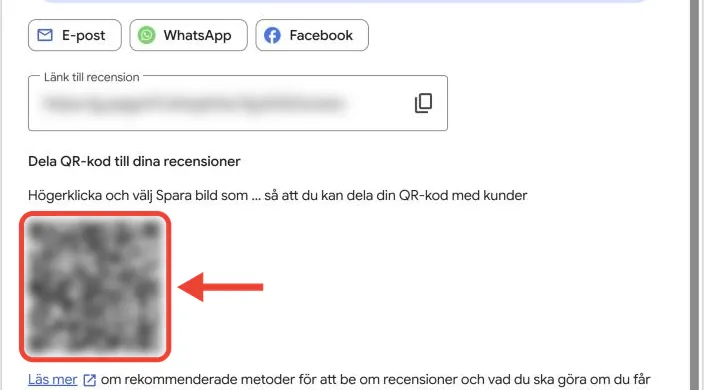
- Högerklicka på QR-koden och välj Spara bild som. Koden ligger under länken. Den är suddad i bilden.
Googles egen beskrivning finns i hjälpartikeln Skapa en länk eller QR-kod för att begära recensioner.
Har ni bara mobilen kan ni kopiera länken till omdömena i stället. Se Fler recensioner på Google: länken, frågan och reglerna.
Här gör QR-koden nytta
- Vid kassan eller disken, där kunden ändå står och väntar.
- På kvittot, fakturan eller följesedeln.
- På borden, i ett litet ställ eller på menyn.
- På visitkortet eller en lapp i paketet.
- I fönstret, för den som går förbi efter stängning.
Vad får stå bredvid QR-koden?
Skriv en kort och neutral fråga. Till exempel: ”Hur var besöket? Skanna och berätta.”
Skriv inte ”Ge oss fem stjärnor” och lova inget i utbyte. Google förbjuder att styra betyget och att ge belöningar för omdömen.
Akta er för ställ som sorterar kunderna
Vissa ställ och tjänster för omdömen frågar först om kunden är nöjd. De nöjda skickas till Google, och de missnöjda till ett eget formulär som bara företaget läser.
Googles regler förbjuder att hindra negativa omdömen och att bara välja ut positiva. Ett ställ som sorterar på det sättet gör båda. Läs mer i Får man be om recensioner på Google? Det här säger reglerna.
Vårt råd: en kod som leder alla direkt till Google. Vill ni också få synpunkter direkt, skriv e-postadressen bredvid koden, till alla kunder.
Skriv ut koden så att den går att skanna
Google har inga regler för utskriften. Det här är våra råd:
- Mörk kod på ljus botten. Svart på vitt läses säkrast. Undvik ljus kod på mörk botten.
- En vit kant runt koden. Lägg ingen text, logga eller ram tätt inpå.
- Större kod ju längre bort kunden står. Den ska gå att skanna utan att kunden böjer sig fram.
- Matt papper. Blank laminering kan spegla lampan i taket.
- Prova där kunden står. Skanna den utskrivna koden med två olika mobiler, på samma avstånd som kunden.
Lägg er egen adress bakom koden
Googles kod leder direkt till profilen. Får ni en ny profil leder alla tryckta koder till fel ställe. Vårt råd för kvitton, skyltar och visitkort är därför en egen adress, till exempel kaffebaren.example/omdome.
- Kopiera Googles länk. Den står ovanför QR-koden, på samma sida.
- Gör en vidarebefordran på hemsidan. Adressen kaffebaren.example/omdome ska skicka besökaren vidare till Googles länk.
- Gör en QR-kod till er egen adress. Prova den innan ni trycker.
- Byts profilen, byt bara länken. Koderna som redan är tryckta fungerar då som förut.
Det händer att gratistjänster för QR-koder skickar kunden via sin egen server, och att koden slutar fungera när en provperiod tar slut. Välj en kod som leder direkt till er egen adress.
Fler guider
- Omdömen
Ta bort en recension på Google: det här går att anmäla
Google tar bara bort omdömen som bryter mot reglerna, till exempel skräppost eller personangrepp. Anmäl omdömet under Läs recensioner i profilen och välj skälet som passar. - Omdömen
Får man be om recensioner på Google? Det här säger reglerna
Ja, men utan belöning och utan att bara fråga de nöjda kunderna. Falska omdömen är förbjudna enligt svensk lag. - Omdömen
Fler recensioner på Google: länken, frågan och reglerna
Fråga alla kunder direkt efter besöket eller jobbet, och skicka Googles länk som öppnar rutan för omdömet. Google förbjuder rabatt, gåvor och pengar i utbyte mot ett omdöme.