Har Google ändrat er profil? Godkänn eller rätta ändringen
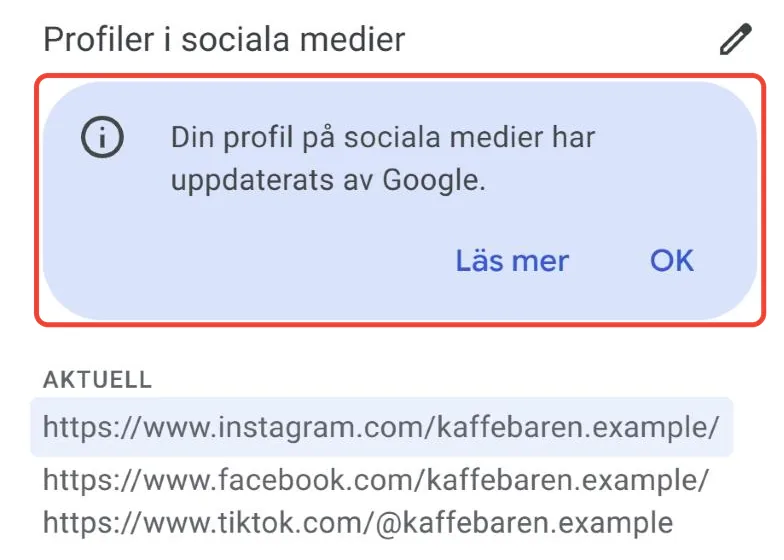
Öppna Redigera profil och leta efter rutor från Google. Stämmer ändringen trycker ni på OK, annars rättar ni den med pennan.
Får ni ett förslag att granska har ni fyra dagar på er att svara. Annars kan Google publicera ändringen ändå.
Varför ändrar Google er profil?
- Google samlar uppgifter från användare och andra källor.
- Ett förslag som ni ska granska kommer som mejl eller avisering i profilen.
- Från aviseringen har ni fyra dagar på er att godkänna eller avvisa det.
- Svarar ni inte kan Google publicera ändringen, om till exempel hemsidan stöder den.
- Ibland ändrar Google utan att fråga, när ändringen krävs för att följa Googles riktlinjer.
- I redigeraren är det som Google har ändrat markerat med blå text.
Slå på aviseringarna om ändringar
Fyra dagar går fort. Med aviseringarna på får ni veta när något ändras.
- Välj Mer och Aviseringar i profilen. I Google Maps-appen trycker ni på Företag och sedan på Aviseringar uppe till höger.
- Slå på Kontouppdateringar. De gäller ändringar i Google-kontot eller företagsprofilen.
- Slå på Aviseringar om företagsinformation. De påminner er om att hålla uppgifterna aktuella.
Hitta ändringen och godkänn eller rätta den
Bilderna är från mobilen. I datorn är stegen desamma, men ni klickar i stället för att trycka.
- Sök på företagets namn. Logga in på Google med kontot som hanterar profilen och sök på namnet. Överst visas rutan Ditt företag på Google.
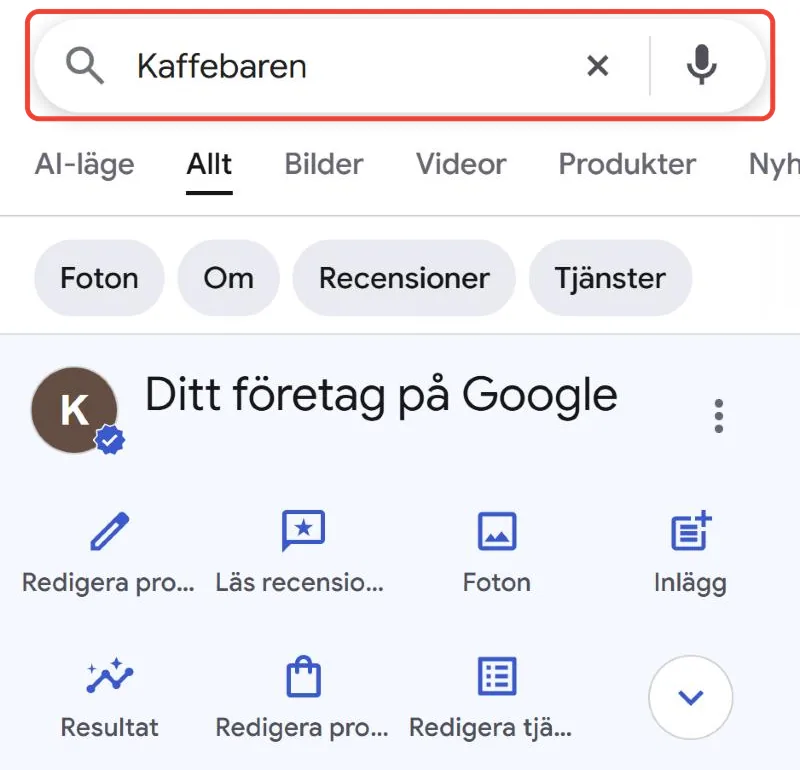
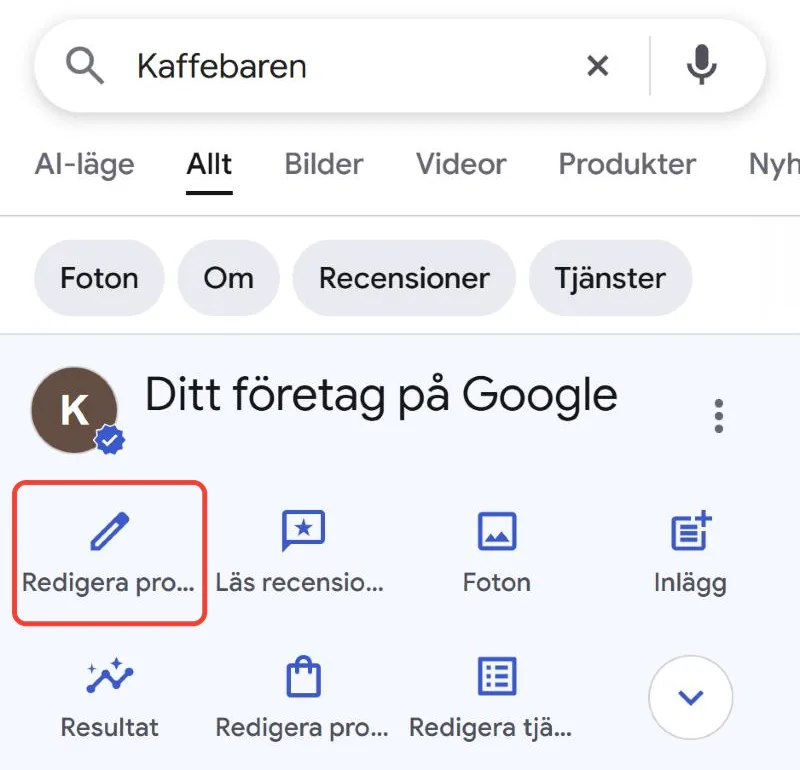
- Tryck på Redigera profil. Knappen finns först i rutan Ditt företag på Google.
- Leta efter rutor från Google. Gå igenom flikarna. I exemplet har Google ändrat länkarna till sociala medier.
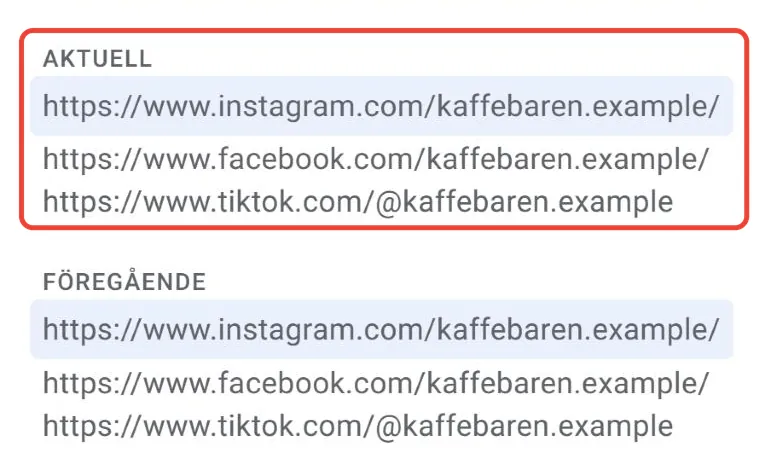
- Jämför Aktuell med Föregående. Aktuell är det som syns i profilen nu.
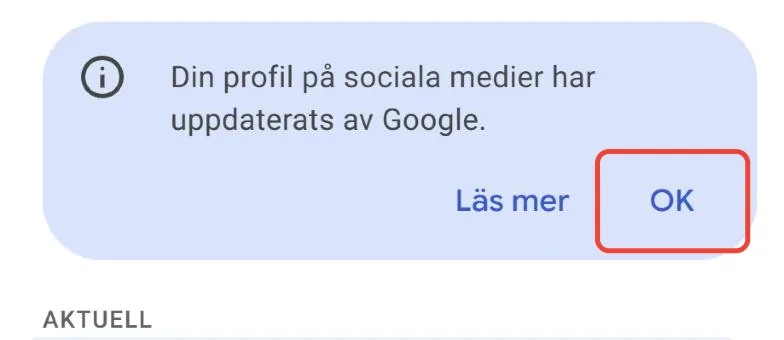
- Stämmer ändringen, tryck på OK. Då försvinner rutan.
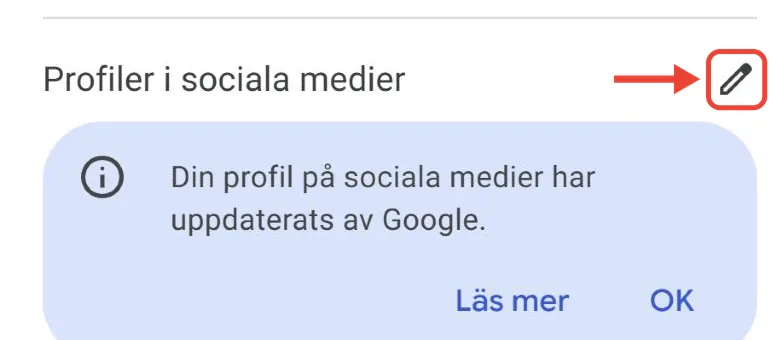
- Är den fel, tryck på pennan. Skriv in det som är rätt och tryck på Spara.
Undvik ändringar som blir fel
- Samma uppgifter överallt. Google jämför med hemsidan och andra sidor på nätet.
- Läs mejlen från Google. Där kommer förslagen ni ska granska.
- Svara inom fyra dagar. Annars kan Google publicera ändringen ändå.
- Titta i profilen varje månad. Även en konkurrent kan föreslå ändringar.
Före: Kaffebaren rättar öppettiderna i Google, men hemsidan visar fortfarande sommartiderna.
Google ser två olika svar och kan ändra tillbaka till hemsidans tider.
Efter: tiderna rättas i profilen, på hemsidan och på Facebook samma dag.
Alla källor säger samma sak, och Google har inget att ändra tillbaka till.
Om ändringen kommer tillbaka
- Rätta källan. Hemsidan, Facebook och katalogerna ska visa samma uppgifter som profilen. Se Samma namn, adress och telefon på alla ställen.
- Följ er egen rättelse. Google granskar den, oftast inom tio minuter men ibland upp till 30 dagar. Får den statusen Inte godkända kan ni ibland överklaga. Se Ändring inte godkänd i Google-profilen? Det här gör ni.
- Kontakta Googles support om samma fel kommer tillbaka ändå. Ha bevis redo, som en bild på skylten. Se Kontakta Googles support om Google-profilen: rätt kanal.
Om profilen plötsligt visas som stängd
Vem som helst kan föreslå i Google Maps att ett ställe är tillfälligt eller permanent stängt. Det händer att någon gör det med flit, till exempel en konkurrent.
- Öppna Redigera profil och fliken Tider. Tryck på pennan vid Öppettider.
- Välj Öppet med normala öppettider och tryck på Spara. Kontrollera tiderna samtidigt.
- Händer det igen, kontakta Googles support. Kontrollera också vilka som har åtkomst till profilen. Se Kapad Google-profil: ta tillbaka den och skydda den.
Vanliga fel när Google ändrar profilen
- Ingen läser mejlen från Google om profilen.
- Aviseringarna avstängda, så att ingen ser förslagen i tid.
- Gamla tider eller fel nummer på hemsidan, som Google sedan tar in.
- Att trycka OK utan att läsa vad som har ändrats.
Fler guider
- Google-profilen
Byt adress eller visa ett serviceområde i Google-profilen
Visa adressen om kunderna kommer till er. Kommer ni till kunderna, dölj adressen och visa ett serviceområde på fliken Plats. - Google-profilen
Anmäl falska företag och sökord i namnet på Google Maps
Föreslå en ändring i Google Maps när namnet har sökord eller företaget inte finns. Bedrägerier i namn, telefonnummer eller webbadress går till Formulär för företagsprövning. - Google-profilen
Attribut i Google-profilen: wifi, tillgänglighet och mer
Attributen fyller ni i på fliken Mer under Redigera profil, med Ja eller Nej. Svara bara på det som stämmer i dag, och lämna raden tom om ni inte vet.