Så ändrar ni öppettiderna i Google-profilen
Rätt tider i Google, även på röda dagar. Steg för steg i datorn och i mobilen.
Fel öppettider i Google skickar kunder till en stängd dörr. Det tar några minuter att rätta, i datorn eller i mobilen.
Det här behöver ni
- Inloggning med det Google-konto som äger eller hanterar profilen.
- Tiderna för varje veckodag, och för de röda dagarna de närmaste månaderna.
Ändra de vanliga tiderna
Bilderna är från mobilen. I datorn är stegen desamma, men ni klickar i stället för att trycka.
- Sök på företagets namn. Logga in på Google med kontot som hanterar profilen och sök på namnet. Överst visas rutan Ditt företag på Google.
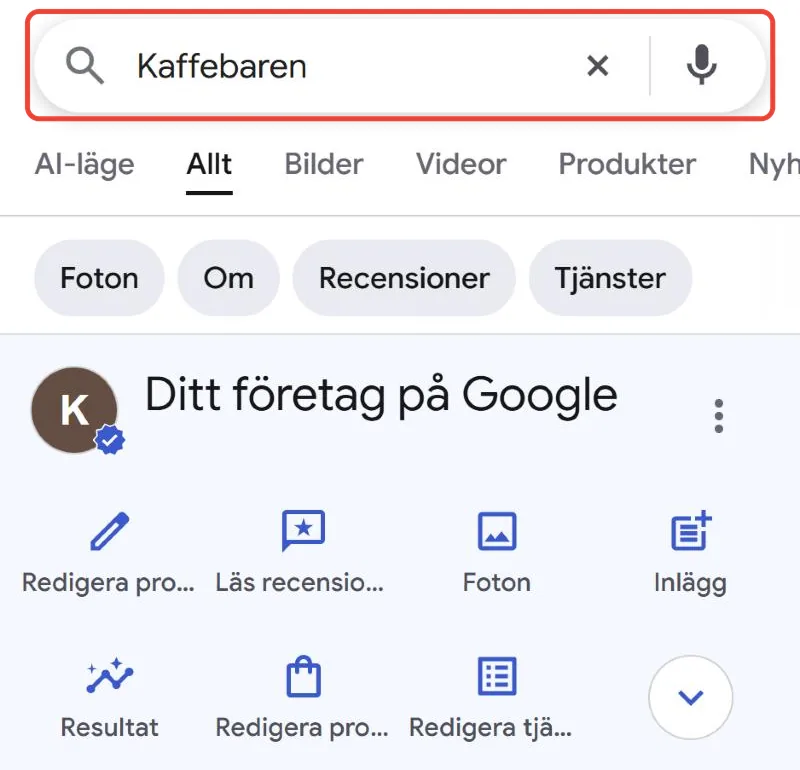
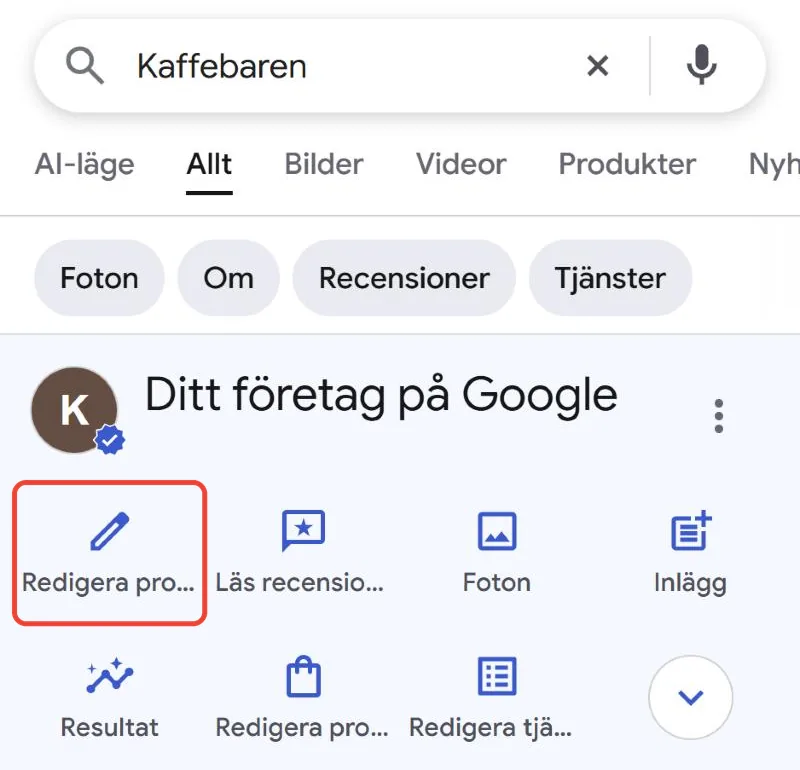
- Tryck på Redigera profil. Knappen finns först i rutan Ditt företag på Google.
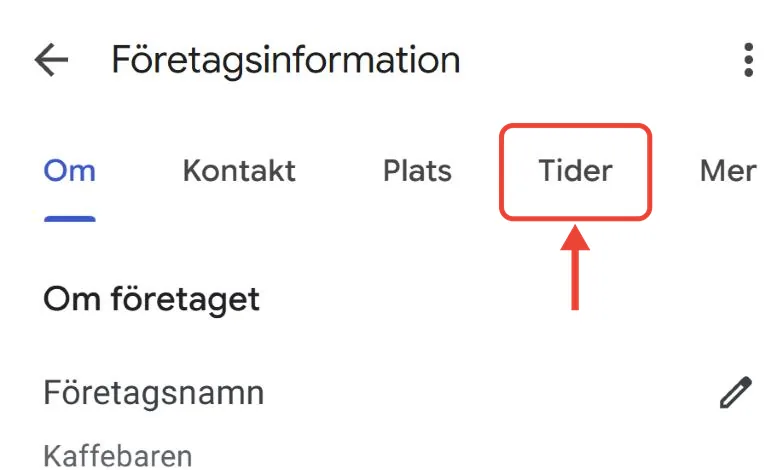
- Välj fliken Tider. Flikarna ligger överst, och Tider står mellan Plats och Mer.
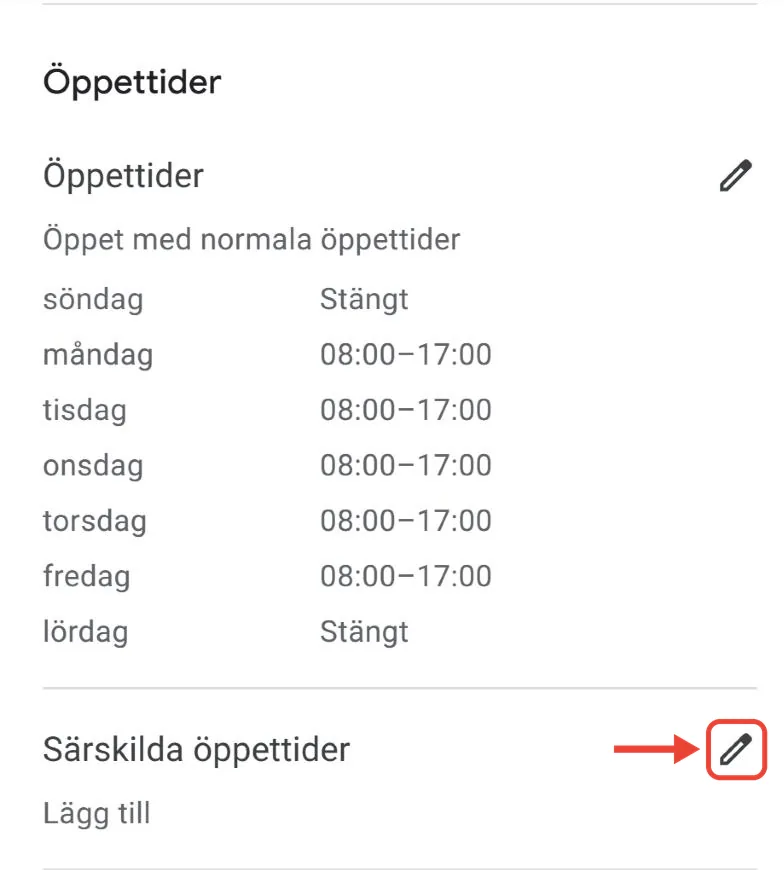
- Tryck på pennan vid Öppettider. I datorn klickar ni på rubriken Öppettider.
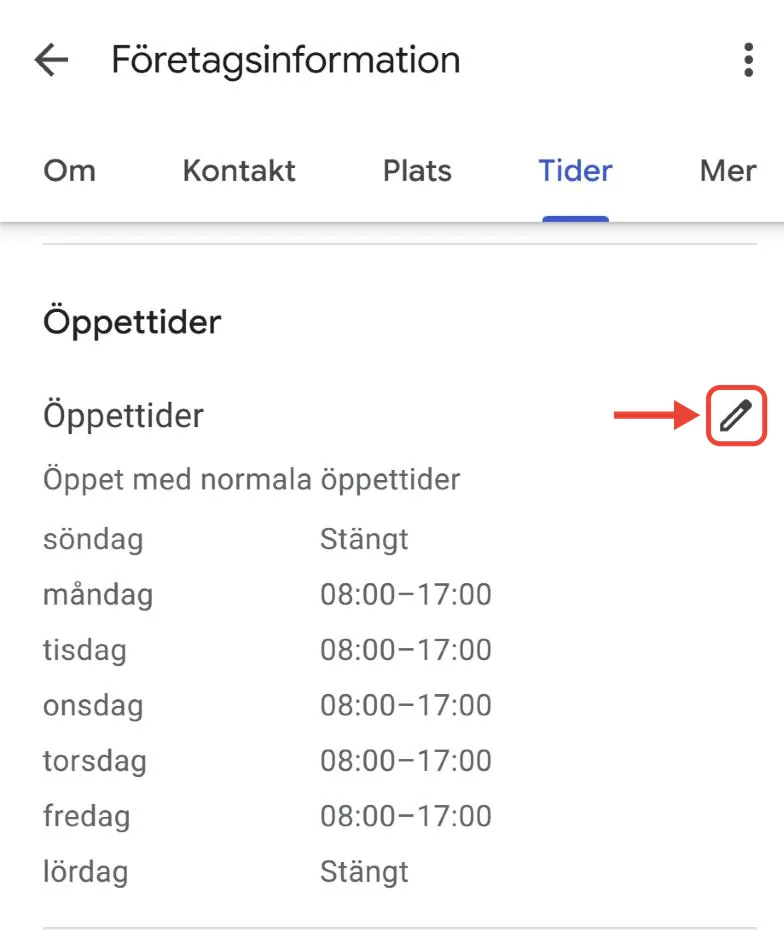
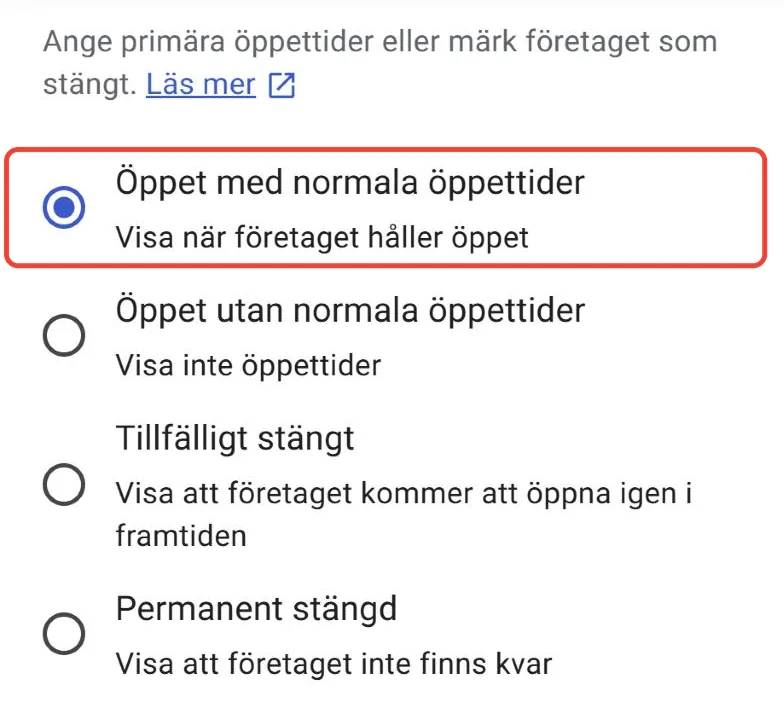
- Välj Öppet med normala öppettider. Det är det vanliga läget. Särskilda öppettider visas bara när det är valt.
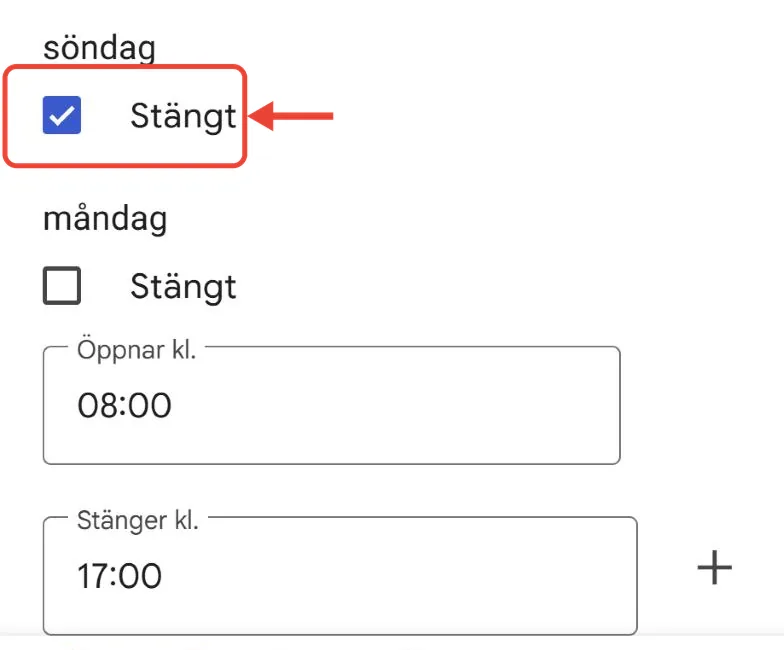
- Bocka i Stängt för dagar ni har stängt. Fälten för tider försvinner då för den dagen.
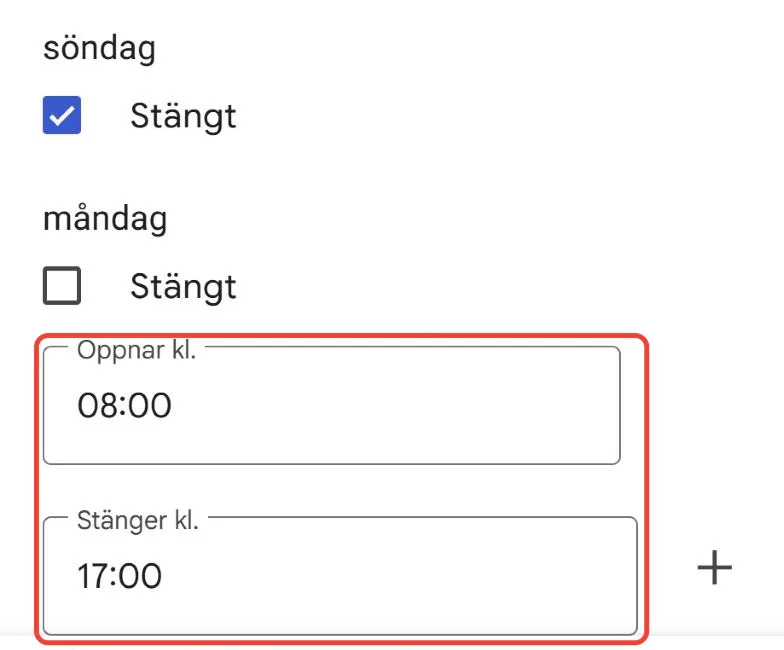
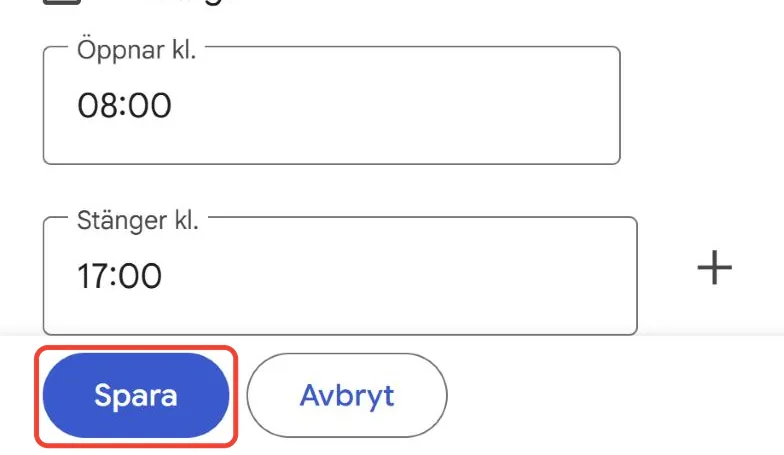
- Fyll i tiderna för de andra dagarna. Välj Öppnar kl. och Stänger kl. för varje dag.
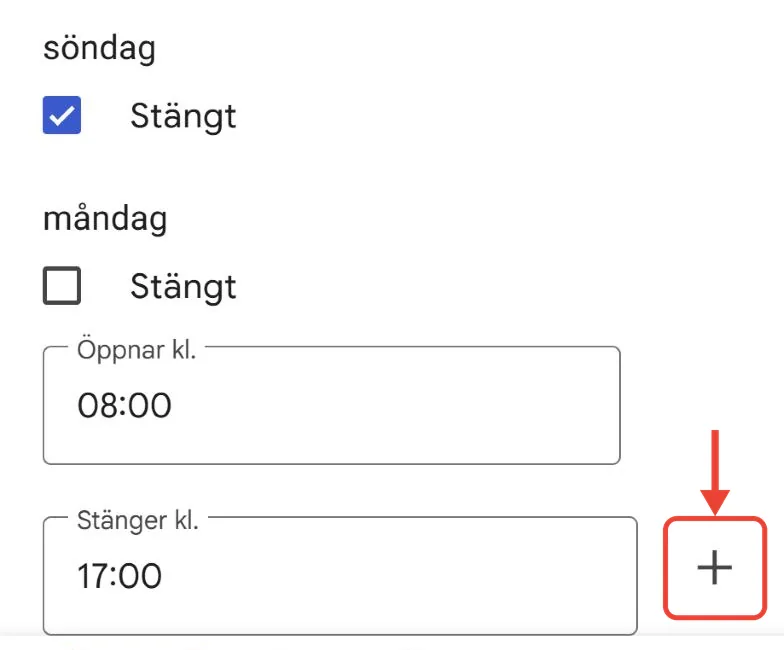
- Har ni lunchstängt, tryck på plustecknet. Då lägger ni till en andra tid samma dag.
- Tryck på Spara. Google granskar ändringen innan den syns, så det kan dröja en stund.
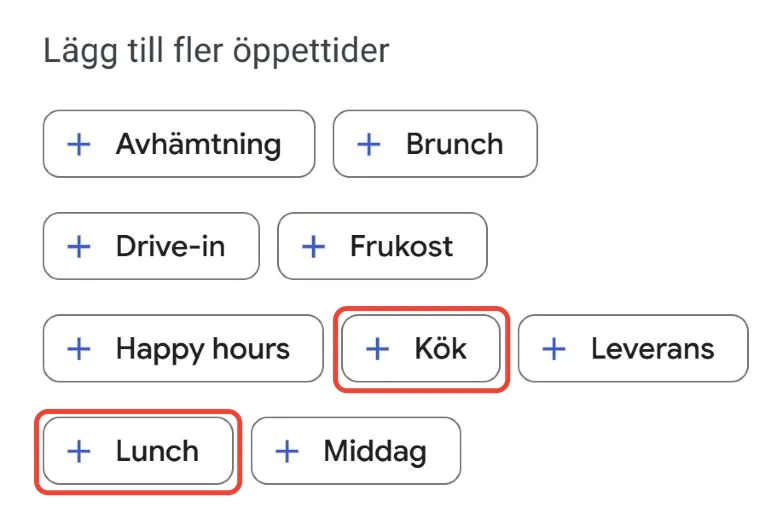
Köket, lunchen eller leveranserna kan få egna tider. Lägg till dem under Lägg till fler öppettider, på fliken Tider.
Lägg in tider för röda dagar
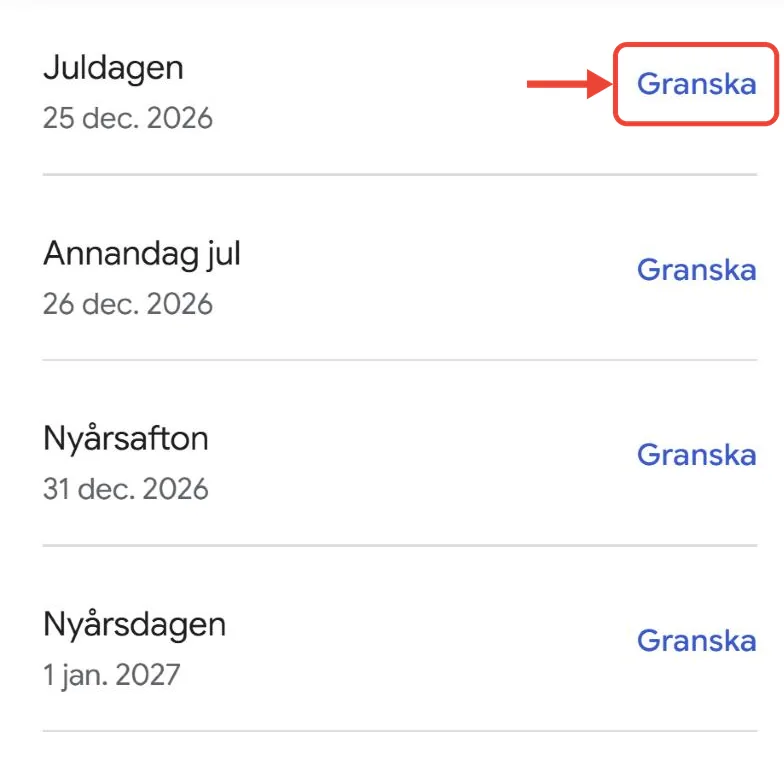
Särskilda öppettider gäller bara de datum ni väljer och går före de vanliga tiderna. Lägg in dem i god tid före jul, nyår, påsk och midsommar.
- Tryck på pennan vid Särskilda öppettider. Den finns på fliken Tider, under de vanliga tiderna.
- Tryck på Granska vid helgdagen. Google listar de kommande helgdagarna.
- Bocka i Stängt om ni har stängt. Har ni öppet med andra tider ändrar ni tiderna i stället.
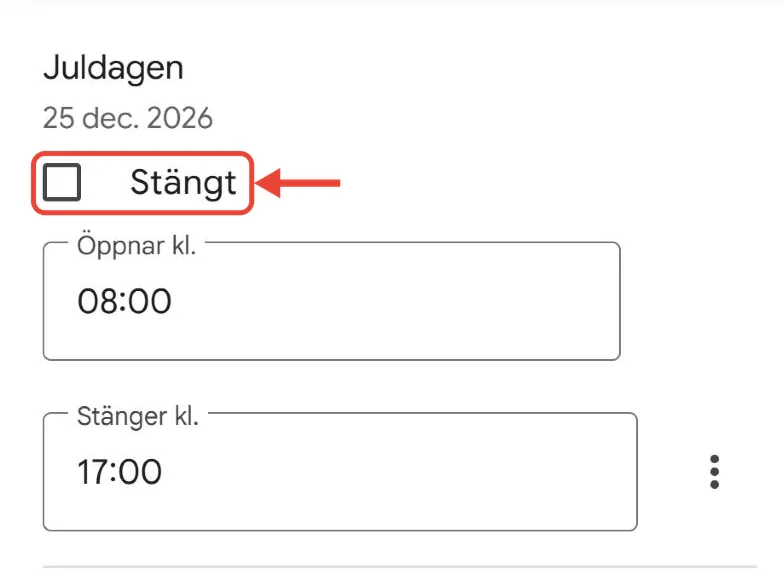
- Lägg till dagar som saknas. Finns dagen inte i listan, till exempel julafton, trycker ni på Lägg till ett datum.
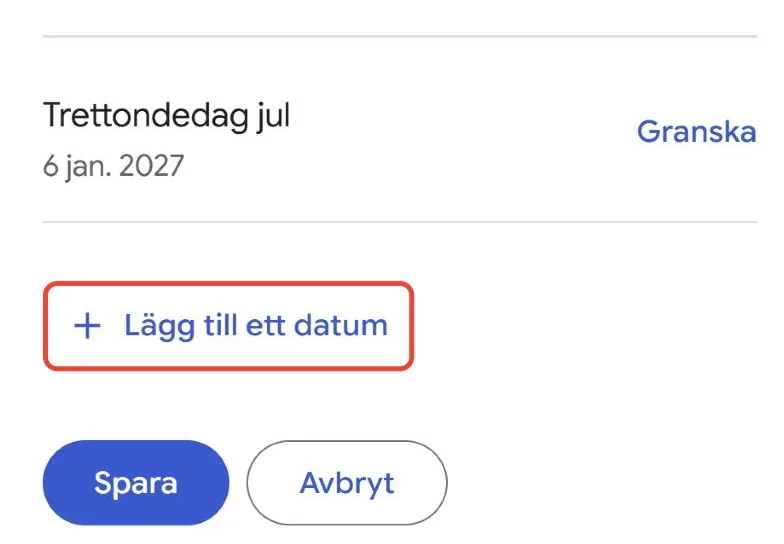
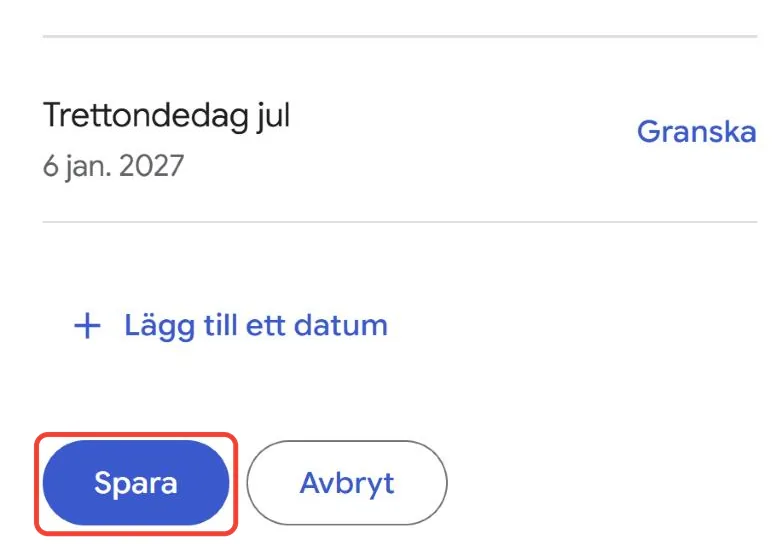
- Tryck på Spara. En gång räcker, när alla dagar är klara.
Granska fyller i era vanliga tider. Sparar ni utan att bocka i Stängt, visas dagen som öppen.
Lägg in helgdagarna även när ni har vanliga tider. Då ser kunderna att tiderna gäller.
Om ni har stängt en längre period
Håller ni stängt sju dagar i rad eller mer märker ni företaget som tillfälligt stängt. Kortare stängningar läggs in som särskilda öppettider.
- Öppna öppettiderna. Tryck på Redigera profil, välj fliken Tider och tryck på pennan vid Öppettider.
- Välj Tillfälligt stängt och tryck på Spara. Profilen visar då att ni kommer att öppna igen.
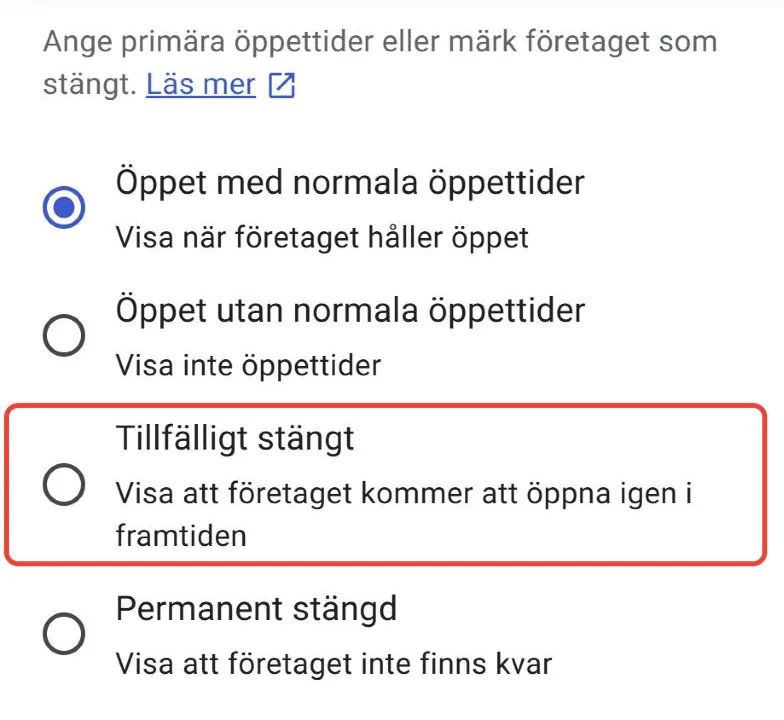
- Byt tillbaka när ni öppnar. Välj Öppet med normala öppettider och spara. Enligt Google kan ett tillfälligt stängt företag hamna längre ned i listan.
Välj aldrig Permanent stängd om ni ska öppna igen. Det visar att företaget inte finns kvar.
Så får fler se att ni har öppet
- Håll tiderna exakta. Den som väljer Öppet nu i Google Maps ser bara ställen som har öppet enligt Google. Fel tider gör att ni inte syns där.
- Gå igenom tiderna inför varje säsong. Sommartider, jul och nyår, påsk och midsommar är när det oftast blir fel.
- Visa allt ni har öppet. Har köket, lunchen eller leveranserna egna tider, lägg in dem som fler öppettider.
- Samma tider överallt. Google, hemsidan, Facebook och skylten på dörren ska säga samma sak.
Vanliga fel
- Olika tider i Google, på hemsidan och på dörren. Ändra alla samtidigt.
- Röda dagar som aldrig lades in.
- Helgdagar som visas som öppna, för att Stängt aldrig bockades i.
- Tillfälligt stängt som ligger kvar efter att ni har öppnat igen.
Fler guider
- Google-profilen
Så väljer ni huvudkategori och fler kategorier i Google-profilen
Kategorierna avgör vilka sökningar ni visas för. Så tänker ni när ni väljer, och så ändrar ni dem steg för steg. - Google-profilen
Så ska namnet stå i Google-profilen
Vad namnet i Google-profilen får innehålla, varför sökord i namnet är en chansning och hur ni ändrar det steg för steg. - Google-profilen
Så skriver ni beskrivningen i Google-profilen
Så skriver ni en unik beskrivning som fyller ut de 750 tecknen, utan sökordsfyllning. Steg för steg i datorn och i mobilen.