Så skriver ni beskrivningen i Google-profilen
Så skriver ni en unik beskrivning som fyller ut de 750 tecknen, utan sökordsfyllning. Steg för steg i datorn och i mobilen.
Beskrivningen är texten där kunderna läser vad ni gör, för vem och var. Den får vara högst 750 tecken, och en bra text använder nästan alla.
Det här ska stå med
- Vad ni gör och säljer, med de ord kunderna själva använder.
- Var ni finns, eller vilket område ni jobbar i.
- Vem som driver företaget och vad ni är kända för.
- Det kunden vill veta före besöket, som bokning, parkering, wifi eller plats för barnvagnar.
Gör texten unik och fyll ut den
- Skriv själva. Kopiera inte konkurrentens text eller en färdig mall. Berätta det som bara gäller er.
- Ta med fakta. Varor, tjänster, ort, kunder och sådant som finns på plats. Konkreta uppgifter säger mer än ord som ”bäst” och ”kvalitet”.
- Fyll ut de 750 tecknen. En längre text svarar på kundens frågor innan de ringer eller kommer. Räknaren under rutan visar hur mycket som är kvar.
- Börja med det viktigaste. Första meningen ska säga vad ni är och var ni finns.
- Skriv som ni pratar med en kund. Korta meningar, inga förkortningar och inga versaler.
Så här kan det låta för ett kafé, 705 av 750 tecken:
”Kaffebaren är ett familjeägt kafé vid torget i Sundbyberg. Vi bakar kanelbullar, kardemummabullar och surdegsbröd på plats varje morgon och gör smörgåsar och sallader till lunch på vardagar. På helgerna serverar vi brunch med nybakat bröd. Kaffet kommer från ett mindre rosteri i Stockholm, och det finns alltid havremjölk och glutenfria alternativ. Inne finns plats för barnvagnar, en hörna med leksaker och wifi, och på sommaren har vi uteservering i solen mot torget. Vi tar emot beställningar på tårtor, smörgåstårtor och fikabröd till kalas, möten och kontor i Sundbyberg och Solna. Tunnelbanan stannar ett par minuter bort. Kom in på en fika, eller beställ i förväg så står allt klart när ni kommer.”
Undvik sökordsfyllning
Sökordsfyllning är när samma sökord upprepas gång på gång, eller när texten bara är en lista med ord. Kunden får inga svar, och texten ser ut som reklam. Googles regler kräver text som är relevant och användbar, så en sådan beskrivning kan nekas.
Så här ska det inte se ut:
”Kafé Sundbyberg. Kaffebaren är bästa kaféet i Sundbyberg. Fika Sundbyberg, lunch Sundbyberg, bageri Sundbyberg, café Sundbyberg, tårta Sundbyberg. Billig lunch och fika i Sundbyberg, Solna och Stockholm.”
Nämn orten och det viktigaste ni säljer en eller två gånger, där det passar i en vanlig mening. Resten av texten ska handla om kunden.
Det här får inte stå med
Googles regler säger att texten ska vara relevant och användbar för kunderna. Det här är inte tillåtet:
- Länkar och webbadresser, av alla slag.
- Erbjudanden, priser och rea.
- Felstavningar, rader med specialtecken och ord som inte betyder något.
- Sådant som inte har med företaget att göra.
Google granskar texten innan den syns. Bryter den mot reglerna kan ändringen nekas.
Så ändrar ni beskrivningen
Bilderna är från mobilen. I datorn är stegen desamma, men ni klickar i stället för att trycka.
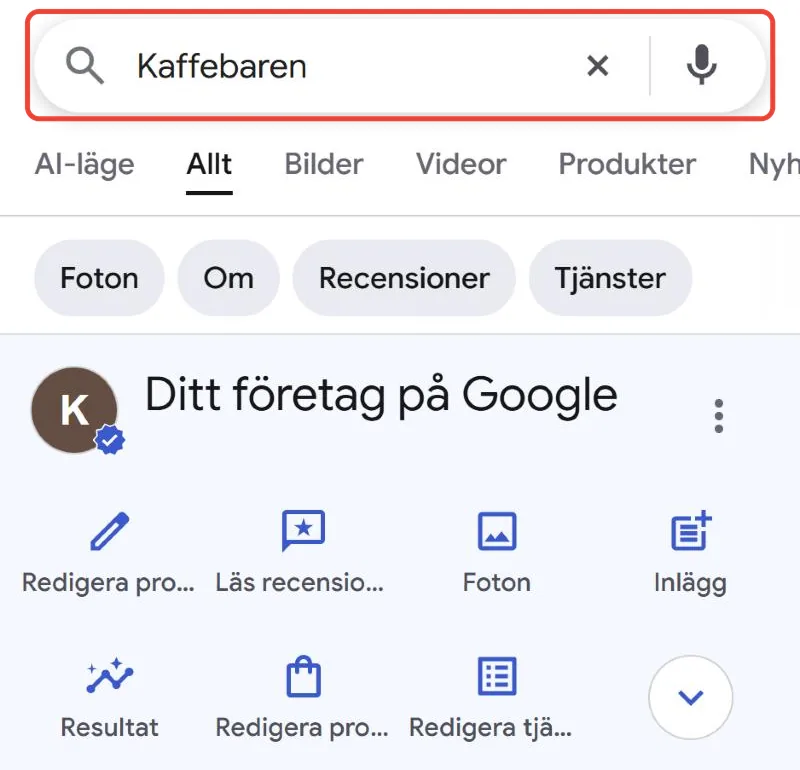
- Sök på företagets namn. Logga in på Google med kontot som hanterar profilen och sök på namnet. Överst visas rutan Ditt företag på Google.
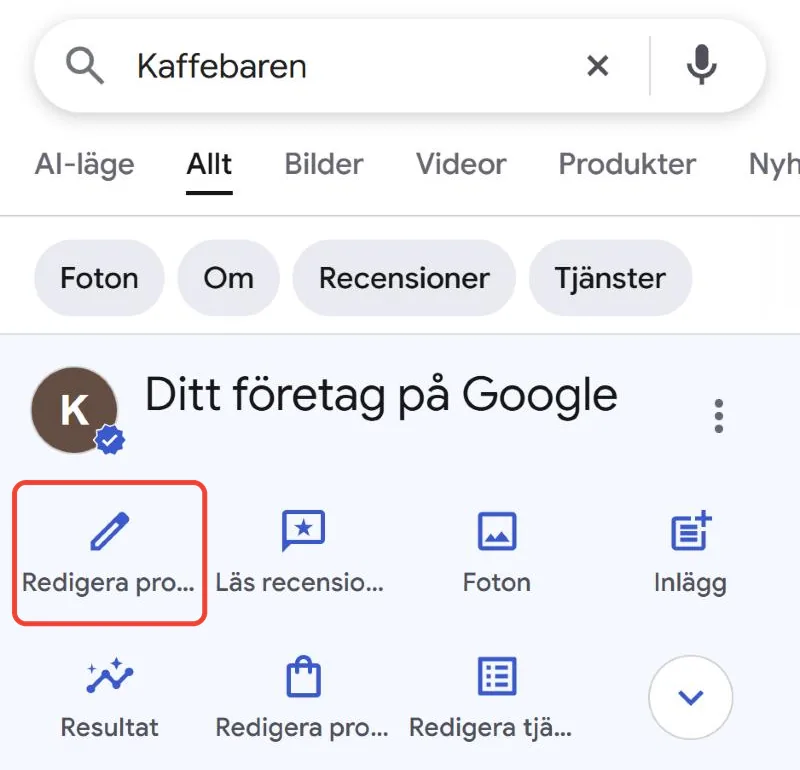
- Tryck på Redigera profil. Knappen finns först i rutan Ditt företag på Google.
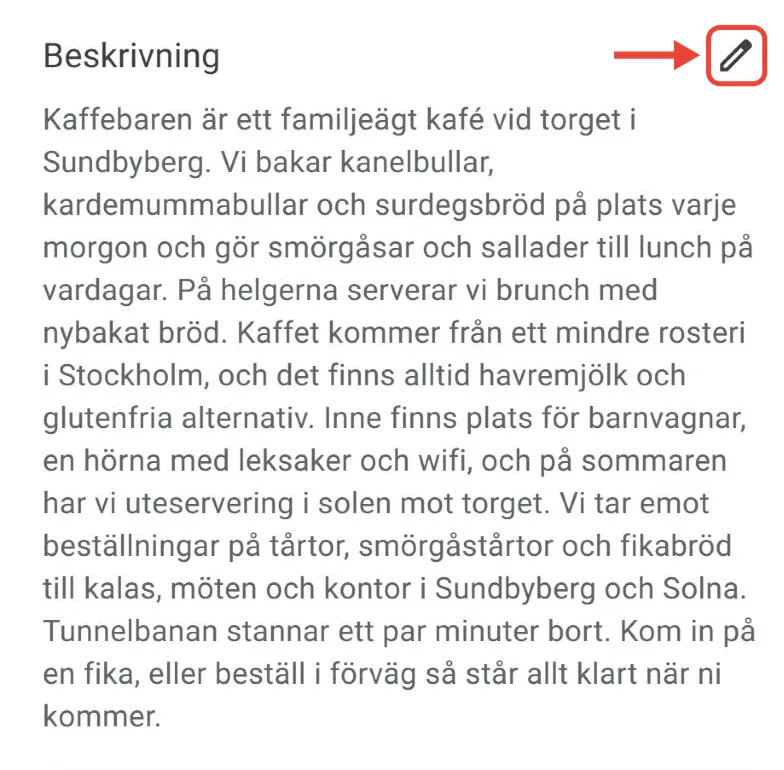
- Tryck på pennan vid Beskrivning. Beskrivningen finns på fliken Om, som öppnas först. I datorn klickar ni på rubriken Beskrivning.
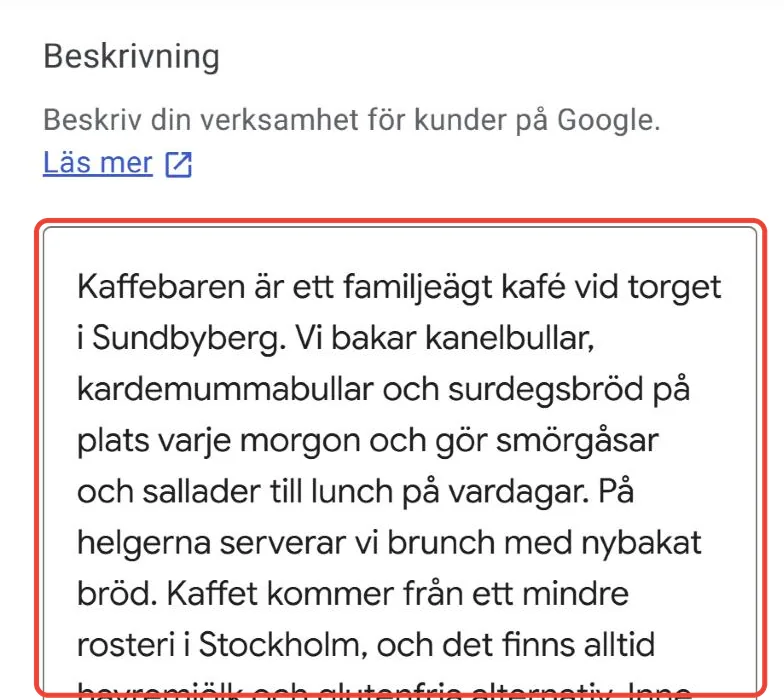
- Skriv texten. Skriv i rutan, eller klistra in en text ni har skrivit i förväg.
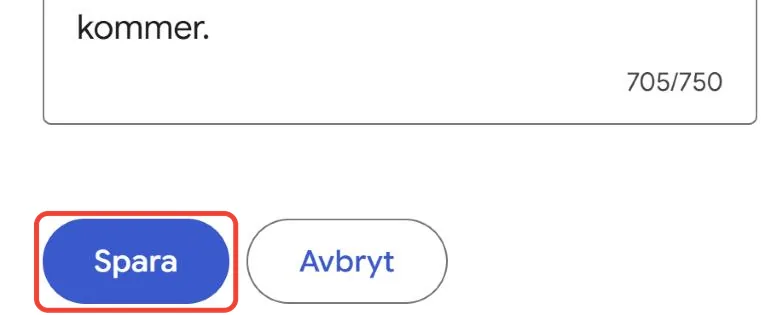
- Kontrollera räknaren och tryck på Spara. Räknaren visar hur många av de 750 tecknen ni har använt. Google granskar texten innan den syns, så det kan dröja en stund.
Vanliga fel
- En kort text på en eller två meningar, när 750 tecken finns att använda.
- En lista med sökord i stället för meningar.
- Samma text som konkurrenten, eller en mall som inte säger något om just er.
- Namnet, adressen och telefonnumret upprepade, fast de redan syns i profilen.
- En länk eller ett pris i texten, så att Google nekar ändringen.
- En text som är flera år gammal och inte stämmer längre.
Fler guider
- Google-profilen
Så ändrar ni öppettiderna i Google-profilen
Rätt tider i Google, även på röda dagar. Steg för steg i datorn och i mobilen. - Google-profilen
Så väljer ni huvudkategori och fler kategorier i Google-profilen
Kategorierna avgör vilka sökningar ni visas för. Så tänker ni när ni väljer, och så ändrar ni dem steg för steg. - Google-profilen
Så ska namnet stå i Google-profilen
Vad namnet i Google-profilen får innehålla, varför sökord i namnet är en chansning och hur ni ändrar det steg för steg.