Lägg till bokningslänk och meny i Google-profilen
Tryck på Bokningar i rutan Ditt företag på Google och länka direkt till bokningssidan. Menylänken finns under Redigera profil, fliken Kontakt.
Med en bokningslänk kan kunden boka direkt från Google. Varje steg ni tar bort på vägen till bokningen gör det lättare att boka.
Vilka länkar kan Google-profilen ha?
- Bokning: tid, bord eller rum. Upp till tio länkar per sort.
- Beställning: mat eller varor att hämta eller få hemkörda.
- Meny eller tjänstelista: en länk till sidan där kunden ser vad ni erbjuder.
Vilka länkar ni kan lägga in beror på kategorin. En restaurang får andra val än en frisör.
Så lägger ni in en bokningslänk
Bilderna är från mobilen. I datorn är stegen desamma, men ni klickar i stället för att trycka.
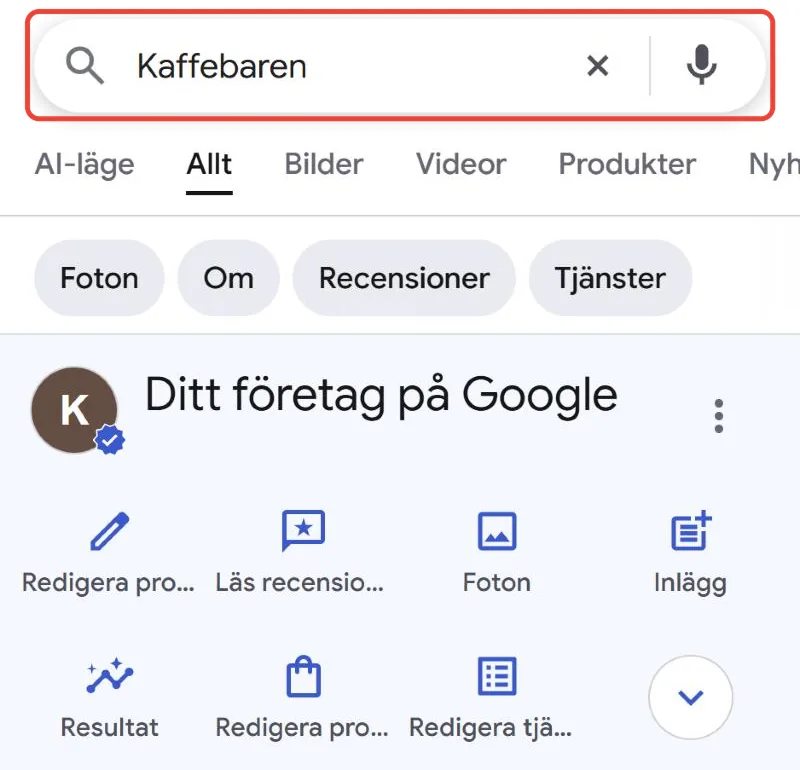
- Sök på företagets namn. Logga in på Google med kontot som hanterar profilen och sök på namnet. Överst visas rutan Ditt företag på Google.
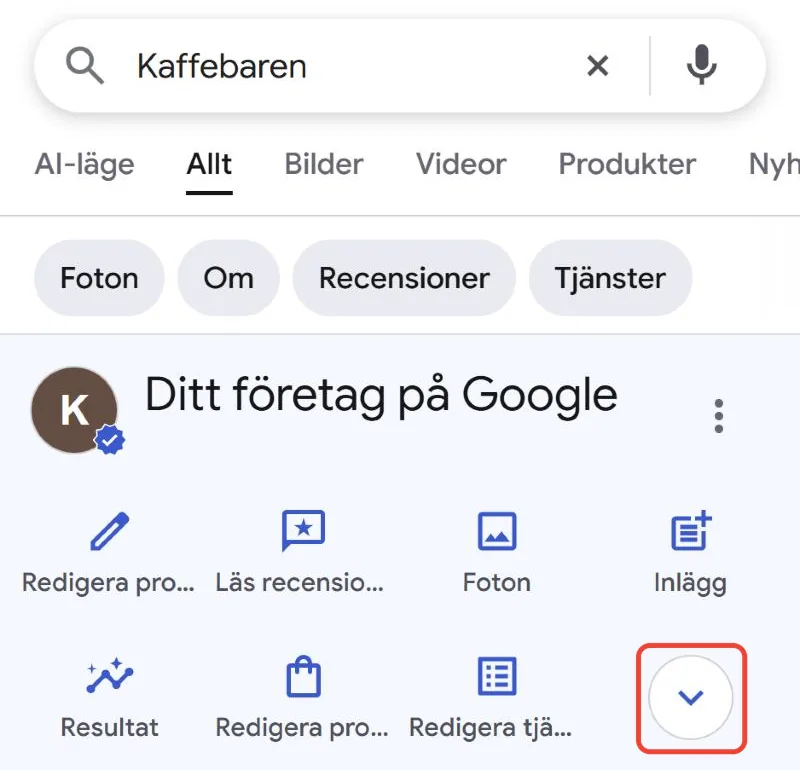
- Tryck på pilen för fler knappar. Den sitter längst ned till höger i rutan.
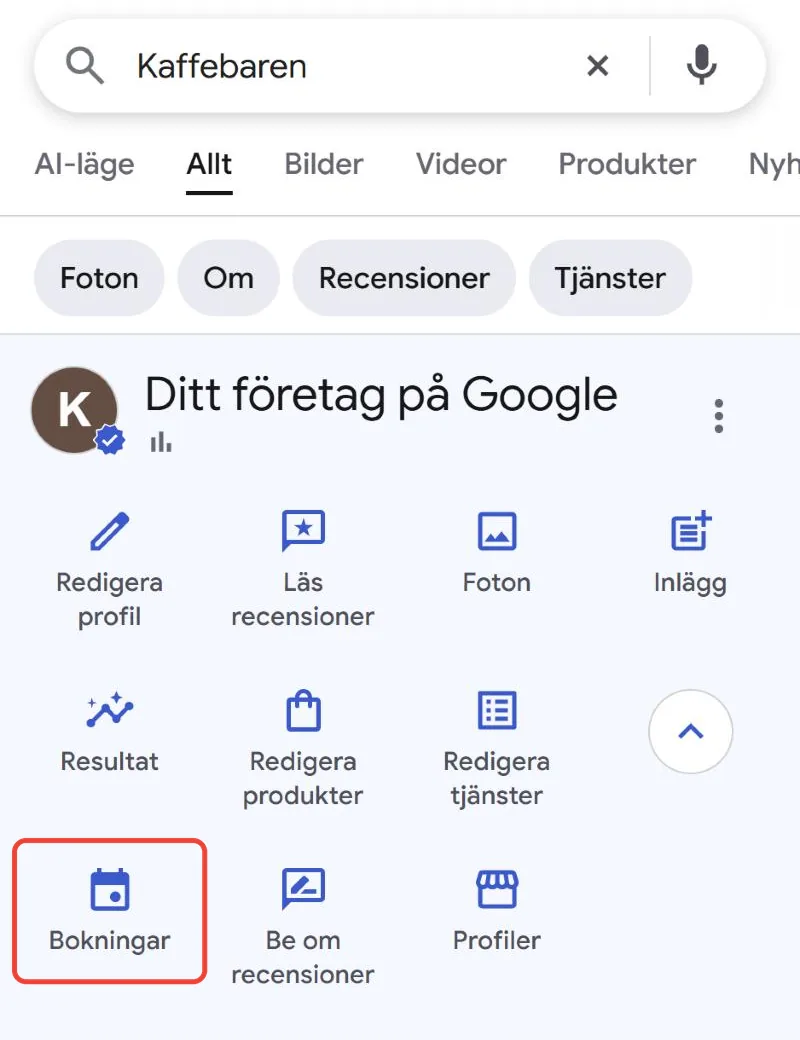
- Tryck på Bokningar. Knappen syns när rutan är utfälld.
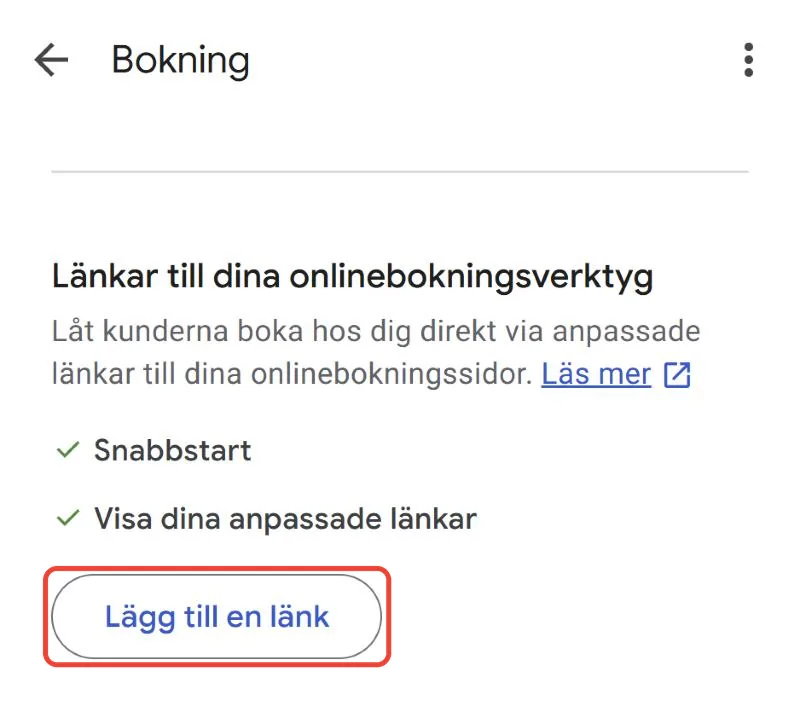
- Tryck på Lägg till en länk. Har ni redan en länk heter knappen Lägg till ytterligare en länk.
- Klistra in adressen till bokningssidan. Länka direkt dit kunden bokar, inte till startsidan.
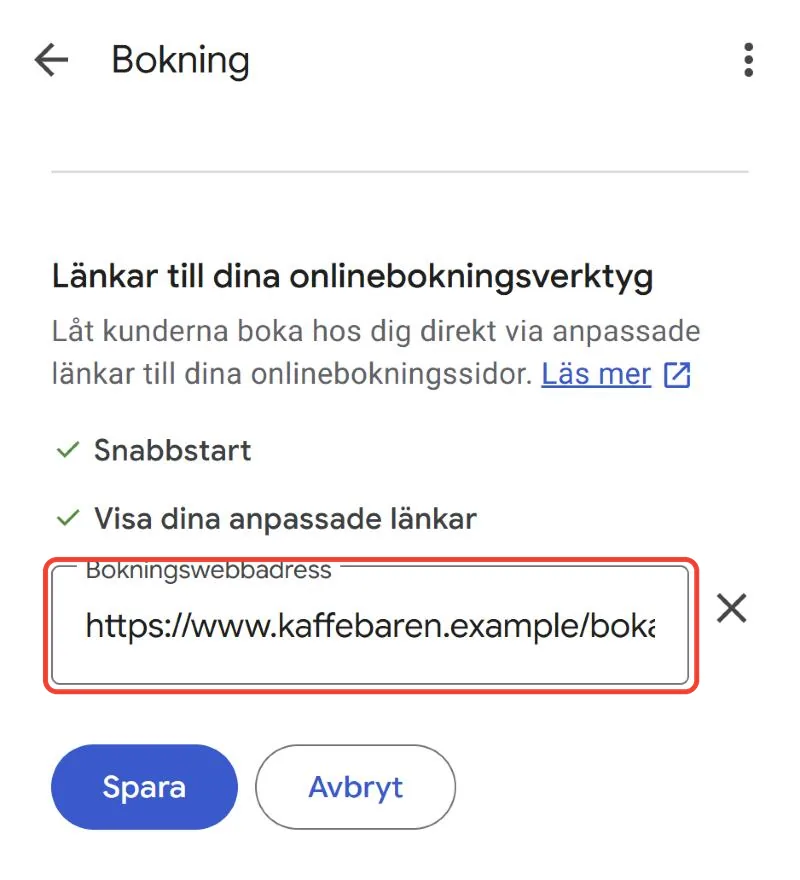
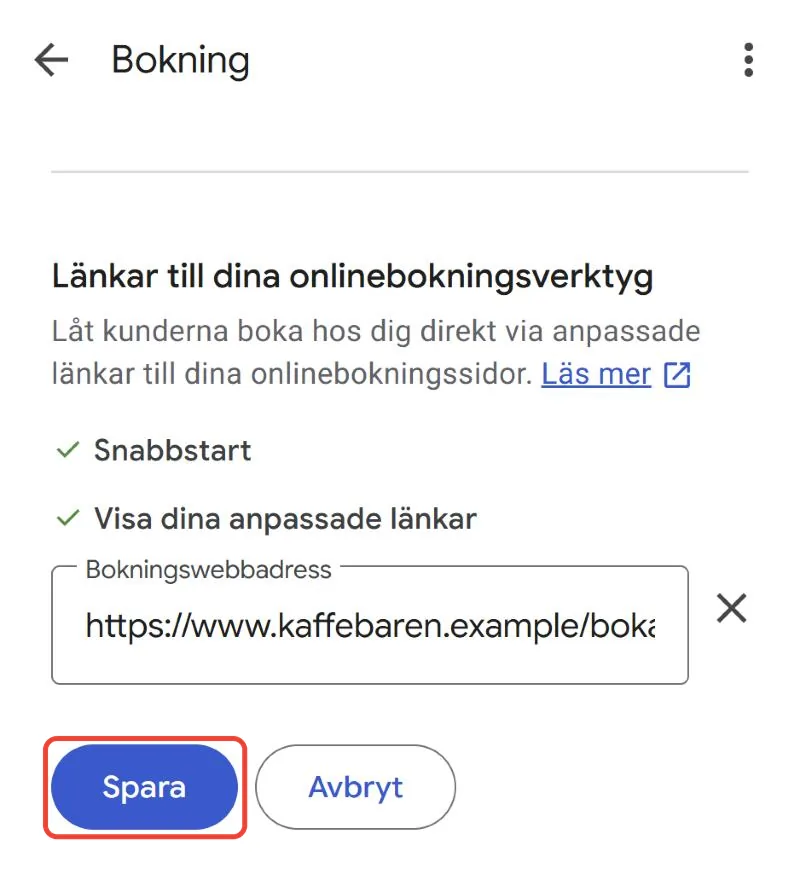
- Tryck på Spara. Länken syns i profilen när Google har granskat den.
Har ni flera länkar kan ni välja en önskad länk. Välj Ange önskad länk, välj länken och Spara. Den visas överst, märkt Rekommenderas av företaget.
Före: bokningslänken är https://www.kaffebaren.example/, alltså startsidan.
Kunden måste leta upp bokningen själv, och en del ger upp på vägen.
Efter: bokningslänken är https://www.kaffebaren.example/boka-bord/, som öppnar bokningen direkt.
Ett tryck i Google, och kunden är framme.
Se hur många som bokar via Google
Google visar ingen statistik för länkar ni lägger in själva. Siffran Bokningar i statistiken räknar bara bokningar som görs via en bokningsleverantör.
Vårt råd: ligger bokningen på er egen hemsida, lägg till en UTM-kod efter adressen. Då syns besöken från profilen för sig i Google Analytics.
https://www.kaffebaren.example/boka-bord/?utm_source=google&utm_medium=organic&utm_campaign=gbp-bokning
Öppna länken innan ni sparar. Bokningen ska fungera precis som vanligt. Se UTM-länkar: se var kunderna kommer ifrån.
Bokningssystem som samarbetar med Google
Använder ni ett bokningssystem som samarbetar med Google kan kunden boka utan att lämna Google. Finns det för er bransch visar Google det under Bokningar.
- Det kan ta upp till en vecka innan bokningen syns i profilen.
- Systemet kan ta betalt för bokningar som kommer via Google. Fråga dem först.
- Länkar från andra kan dyka upp av sig själva. En bokningslänk från någon annan går inte att ta bort i profilen. Kontakta leverantören, som ska hantera det inom fem arbetsdagar. Finns länken kvar efter det kan ni anmäla det till Google.
Tar en bokningsapp avgift för bokningar via Google, fast ni har en egen bokning? Vårt råd: lägg in er egen länk och välj den som önskad länk. Då visas den överst bland länkarna.
Lägg in menyn eller en menylänk
Restauranger och kaféer kan lägga in en länk till menyn, under Redigera profil, fliken Kontakt, vid Menylänk. Länka till en sida på hemsidan, inte till en PDF som är svår att läsa i mobilen.
Mat- och dryckesföretag kan också skriva in menyn i Google, med menyredigeraren:
- Välj Redigera meny.
- Lägg till avsnitt med Lägg till menyavsnitt, och rätter med Lägg till menyalternativ. Varje rätt kan få beskrivning och pris.
- Bilder på menyn laddar ni upp under Foton på meny.
Hittar Google flera menyer, till exempel på hemsidan och i en beställningsapp, väljer ni vilken som ska visas. Det kan ta 24 till 48 timmar innan ändringarna syns i Maps och Sök.
Testa länken i mobilen innan ni sparar. En länk som inte fungerar är sämre än ingen länk alls.
Vanliga fel med bokningslänk och meny
- En bokningslänk som går till startsidan.
- En gammal länk till ett bokningssystem ni har slutat använda.
- Ingen egen bokningslänk, så att bara appens länk syns.
- Menyn som en PDF som tar lång tid att öppna.
- Bokningslänkar från andra som ingen har tittat på.
Fler guider
- Google-profilen
Beskrivningen i Google-profilen: ett exempel i fyra versioner
Skriv vad ni gör, för vem och var, med kundens egna ord. Använd nästan alla 750 tecken, men fyll inte texten med sökord. - Google-profilen
Ändring inte godkänd i Google-profilen? Det här gör ni
Läs statusen, rätta orsaken och överklaga i Googles överklagandeverktyg. I Sverige och EES går nej till namn, kategori, adress, telefonnummer och webbplats att överklaga. - Google-profilen
Byt adress eller visa ett serviceområde i Google-profilen
Visa adressen om kunderna kommer till er. Kommer ni till kunderna, dölj adressen och visa ett serviceområde på fliken Plats.