Koppla ihop hemsidan och Google-profilen
Skriv namn, adress, telefon och öppettider exakt som i profilen, gärna i sidfoten. Lägg sedan till kartan, en länk till omdömena och strukturerad data.
Google jämför hemsidan med profilen. När uppgifterna stämmer överens litar Google lättare på dem, och kunden hittar rätt.
Samma uppgifter på hemsidan som i profilen
- Namn, adress och telefon skrivs exakt som i profilen. Samma stavning, samma nummer.
- Öppettiderna ska vara desamma. Ändrar ni dem i Google, ändra hemsidan samma dag.
- Sidfoten är en bra plats. Då finns uppgifterna på varje sida.
- Skriv uppgifterna som text, inte i en bild. Google och skärmläsare kan inte läsa text i bilder.
- Gör telefonnumret till en länk, så att det går att ringa med ett tryck i mobilen.
Så lägger ni in kartan från Google Maps
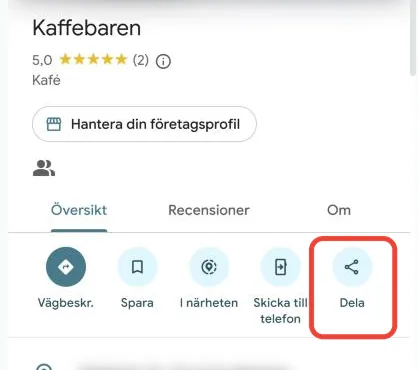
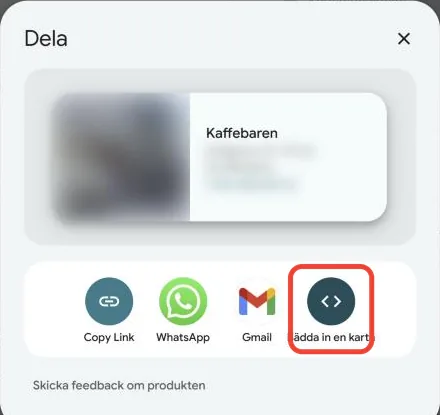
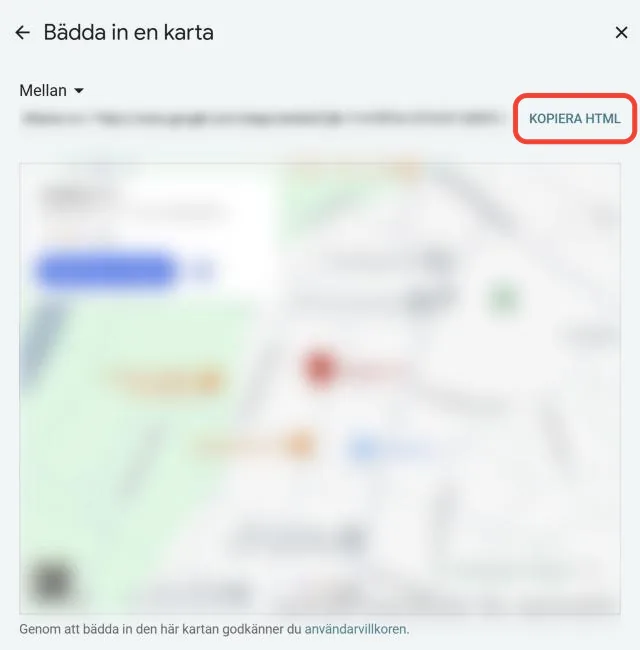
Bilderna är från datorn och visar exemplet Kaffebaren. Adressen och kartan är suddade.
- Sök på företaget i Google Maps och klicka på Dela. Knappen finns under namnet, bredvid Skicka till telefon.
- Välj Bädda in en karta. Det är det sista valet i rutan Dela.
- Välj storlek och klicka på Kopiera HTML. Klistra sedan in koden på sidan, i WordPress i ett block för egen HTML.
En inbäddad karta från Google sätter kakor. Visa den först när besökaren har godkänt kakor. Eller visa en bild av kartan som länkar till Google Maps.
Länka direkt till rutan för omdömen
Lägg en knapp eller länk på hemsidan som leder direkt till rutan där kunden skriver ett omdöme. Länken hittar ni under Läs recensioner och Få fler recensioner i profilen.
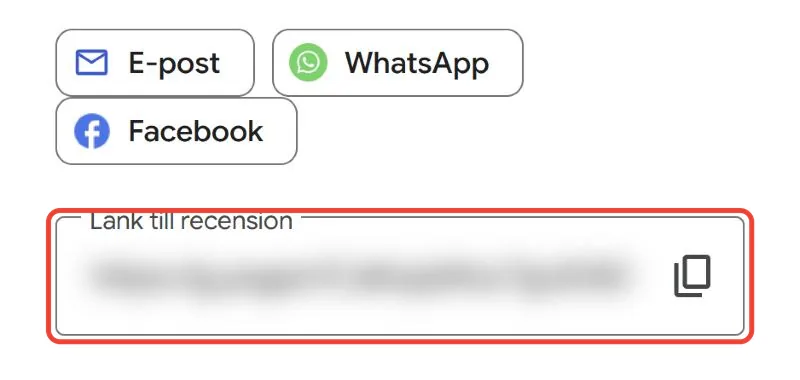
Steg för steg finns i Fler recensioner på Google: länken, frågan och reglerna.
Visar ni omdömen på hemsidan, citera dem ordagrant och bara med kundens ok om namnet syns. Skriv aldrig om dem.
Strukturerad data med ett färdigt exempel
Strukturerad data är en kort kod i sidans källkod. Den berättar för Google vad som är namn, adress, telefon och öppettider. Den syns inte för besökaren.
Så kan koden se ut för Kaffebaren. Byt ut alla uppgifter mot era egna, exakt som i profilen:
<script type="application/ld+json">
{
  "@context": "https://schema.org",
  "@type": "CafeOrCoffeeShop",
  "name": "Kaffebaren",
  "url": "https://www.kaffebaren.example/",
  "telephone": "+46 8 000 00 00",
  "address": {
    "@type": "PostalAddress",
    "streetAddress": "Exempelgatan 1",
    "postalCode": "000 00",
    "addressLocality": "Sundbyberg",
    "addressCountry": "SE"
  },
  "hasMap": "https://maps.app.goo.gl/exempel-lank",
  "sameAs": [
    "https://www.facebook.com/kaffebaren.example/",
    "https://www.instagram.com/kaffebaren.example/"
  ],
  "openingHoursSpecification": [{
    "@type": "OpeningHoursSpecification",
    "dayOfWeek": ["Monday", "Tuesday",
      "Wednesday", "Thursday", "Friday"],
    "opens": "07:00",
    "closes": "18:00"
  }, {
    "@type": "OpeningHoursSpecification",
    "opens": "00:00",
    "closes": "00:00",
    "validFrom": "2026-12-24",
    "validThrough": "2026-12-26"
  }]
}
</script>- Välj rätt typ. CafeOrCoffeeShop för ett kafé, HairSalon för en frisör och LocalBusiness om inget passar.
- Telefon med landsnummer. Google vill att numret har både landsnummer och riktnummer, som +46 8.
- sameAs är era egna konton på andra sajter, som Facebook och Instagram. Använd samma länkar som i Google-profilen.
- hasMap är länken till er plats i Google Maps. Ni kopierar den med Copy Link i samma ruta Dela som kartan.
- Röda dagar skrivs med validFrom och validThrough. Exemplet är stängt från julafton till annandag jul. 00:00 som både öppning och stängning betyder stängt hela dagen. Byt datum inför varje år.
- Öppet efter midnatt skrivs på dagen då ni öppnar, till exempel lördag 18:00 till 03:00.
- Bara det som står på sidan. Koden får inte påstå något som besökaren inte kan se.
- Inget betyg från Google i koden. Google rekommenderar aggregateRating bara för sajter som samlar omdömen om andra företag.
Testa koden innan ni publicerar, både i Googles test för utökade resultat och i validator.schema.org. Exemplet ovan ger giltiga objekt i Googles test och inga fel i validatorn. Varningar som slutar med (valfritt), till exempel att priceRange eller image saknas, är inga fel.
Mer om koden finns i Strukturerad data för lokala företag (LocalBusiness).
Vanliga fel med hemsidan och profilen
- Olika telefonnummer på hemsidan och i Google.
- Gamla öppettider kvar på hemsidan efter en ändring.
- Adressen bara som bild, eller bara i en karta.
- En karta som laddas innan besökaren har godkänt kakor.
Fler guider
- Google-profilen
Beskrivningen i Google-profilen: ett exempel i fyra versioner
Skriv vad ni gör, för vem och var, med kundens egna ord. Använd nästan alla 750 tecken, men fyll inte texten med sökord. - Google-profilen
Ändring inte godkänd i Google-profilen? Det här gör ni
Läs statusen, rätta orsaken och överklaga i Googles överklagandeverktyg. I Sverige och EES går nej till namn, kategori, adress, telefonnummer och webbplats att överklaga. - Google-profilen
Byt adress eller visa ett serviceområde i Google-profilen
Visa adressen om kunderna kommer till er. Kommer ni till kunderna, dölj adressen och visa ett serviceområde på fliken Plats.