Ändra telefonnummer, hemsida och länkar i Google-profilen
Telefonnummer, hemsida och länkar till sociala medier ändrar ni på fliken Kontakt, under Redigera profil. Tryck på pennan vid det ni vill ändra.
Telefonnumret och hemsidan är vägarna från profilen till er. Står det fel där hamnar kunderna någon annanstans.
Googles regler för telefonnummer och hemsida
- Ett nummer som går direkt till er. Gärna ett lokalt nummer, inte en växel eller en kundtjänst.
- Inga betalnummer. Google tillåter dem inte, oavsett vad samtalet kostar.
- Er egen hemsida. Google säger nej till länkar som skickar vidare till andra sidor, till exempel i sociala medier.
- Hela adressen, med https:// först.
Gör en länk som mäter besöken från profilen
Klickar någon på Webbplats i profilen räknas besöket ofta ihop med vanliga sökningar i Google Analytics. Med en kort kod efter adressen syns besöken från profilen för sig.
Lägg till den här koden direkt efter adressen till hemsidan:
?utm_source=google&utm_medium=organic&utm_campaign=gbp
Hela adressen blir då till exempel https://www.kaffebaren.example/?utm_source=google&utm_medium=organic&utm_campaign=gbp.
Öppna länken i webbläsaren innan ni sparar. Sidan ska se ut precis som vanligt.
Byt adressen till hemsidan
Bilderna är från mobilen. I datorn är stegen desamma, men ni klickar i stället för att trycka.
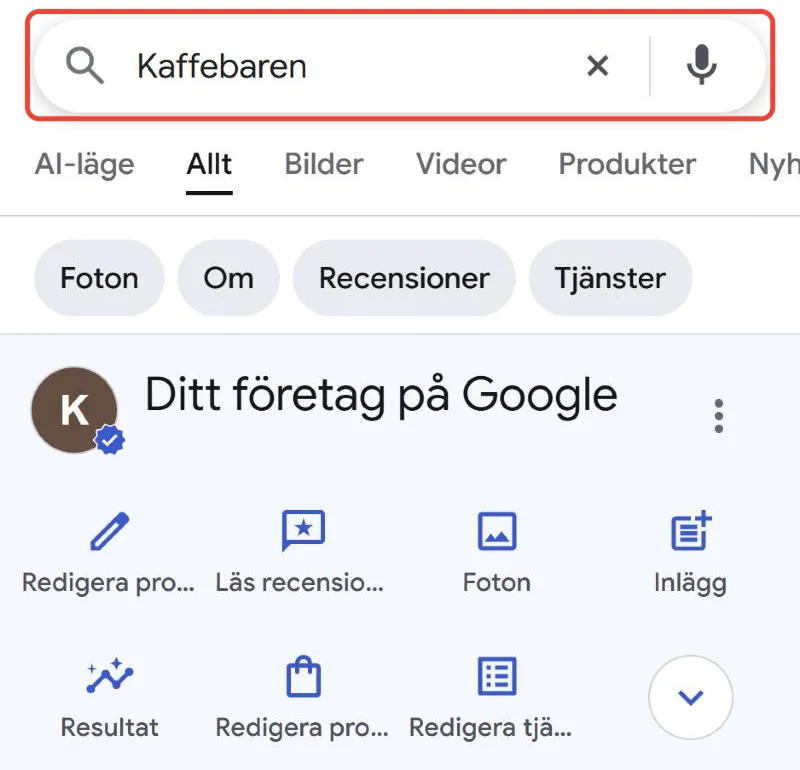
- Sök på företagets namn. Logga in på Google med kontot som hanterar profilen och sök på namnet. Överst visas rutan Ditt företag på Google.
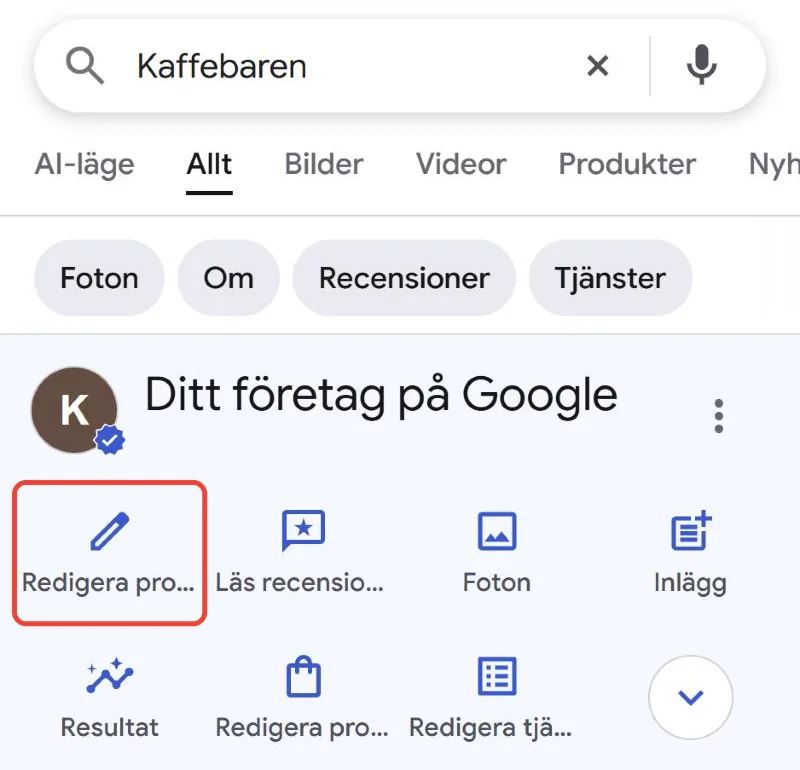
- Tryck på Redigera profil. Knappen finns först i rutan Ditt företag på Google.
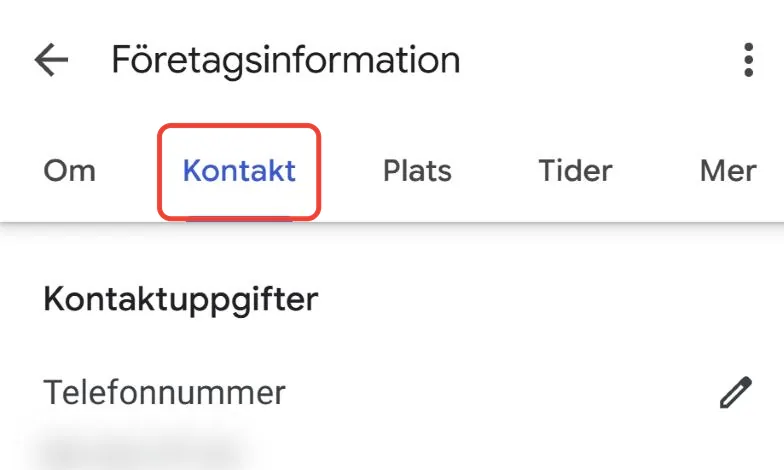
- Välj fliken Kontakt. Flikarna ligger överst i redigeraren.
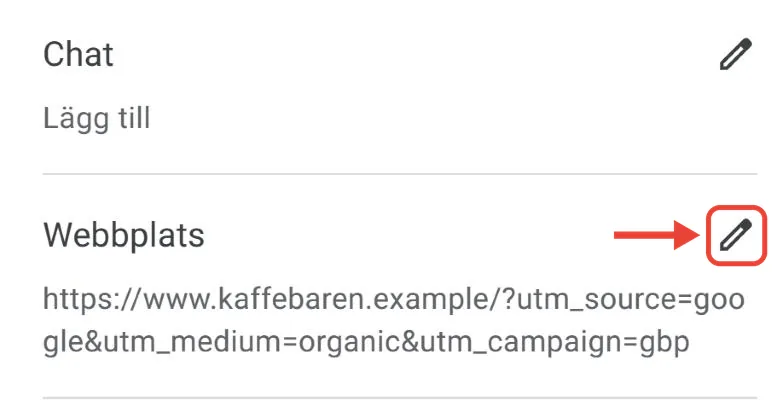
- Tryck på pennan vid Webbplats. Där står adressen som visas i profilen i dag.
- Klistra in adressen till hemsidan. Ta bort den gamla adressen först.
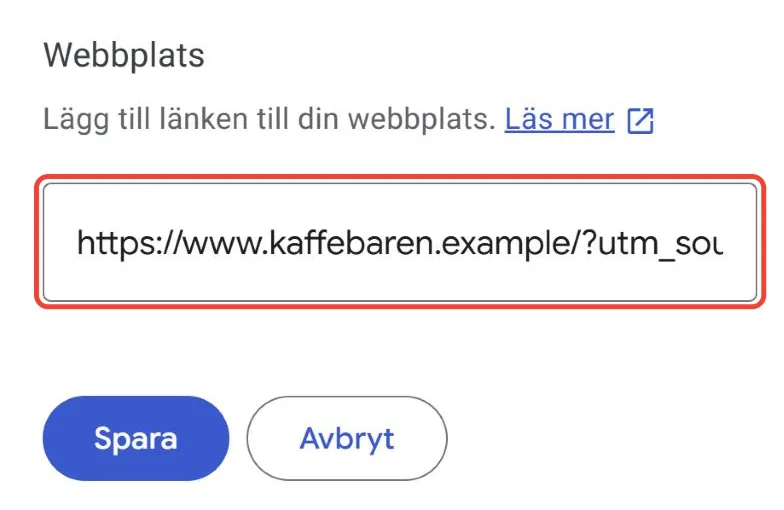
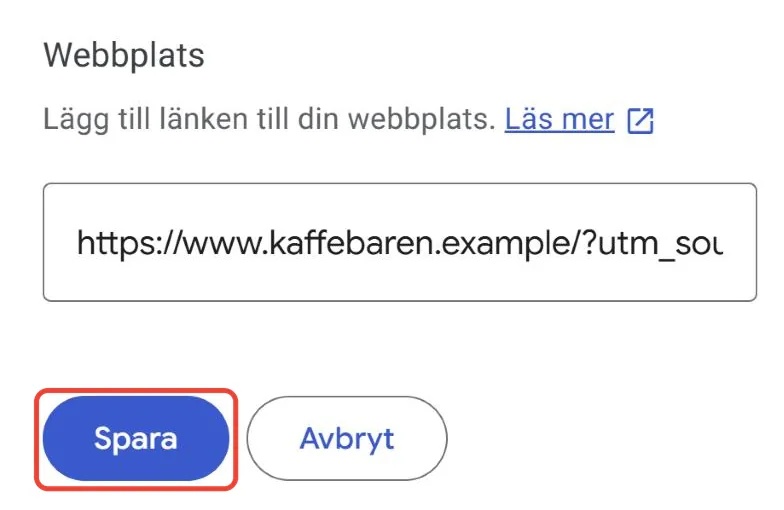
- Tryck på Spara. Google granskar ändringen innan den syns.
Byt eller lägg till telefonnummer
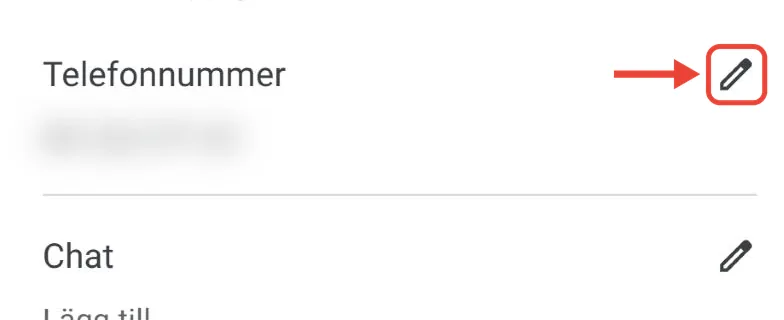
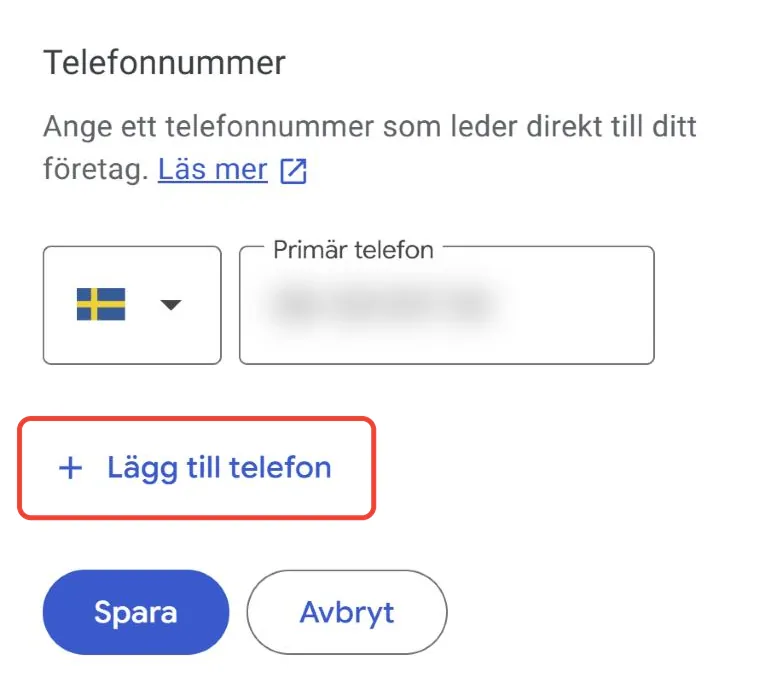
- Tryck på pennan vid Telefonnummer. Den finns överst på fliken Kontakt.
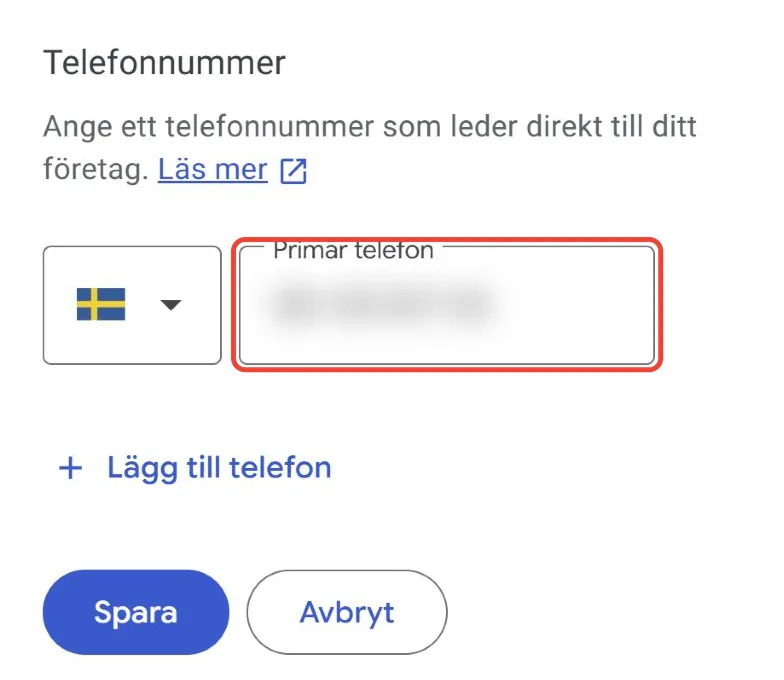
- Skriv numret i Primär telefon. Det är det numret som visas i profilen. Flaggan framför fältet ska stå på Sverige, så att numret får +46.
- Lägg till fler nummer om ni har. Ni kan ha två nummer till, mobil eller fast.
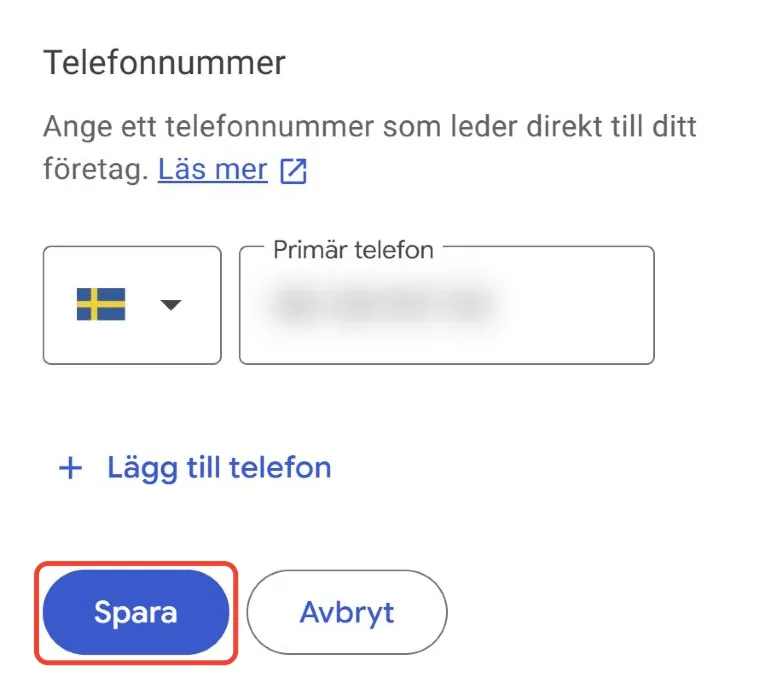
- Tryck på Spara. Det nya numret syns när Google har granskat det.
Välj ett nummer som någon svarar på när ni har öppet. Kunden som ringer vill boka eller fråga nu.
Ett nytt nummer kan göra att Google ber er verifiera profilen igen. Google skriver att det troligen beror på att uppgifter nyligen har ändrats. Verifierar Google via telefon kommer koden som samtal eller sms. Den går inte att ta emot i en växel med knappval.
Spårningsnummer för samtal
Vill ni räkna samtalen från profilen kan ni ha ett eget nummer bara för Google, ett spårningsnummer. Det kopplar vidare samtalen till ert vanliga nummer. Det är ett val, och upplägget är praxis, inte en regel från Google:
- Huvudnumret som Primär telefon. Samma nummer som på hemsidan och i katalogerna. Profilens statistik räknar klick på samtalsknappen, inte samtal.
- Spårningsnumret som Primär telefon, och huvudnumret som extra nummer. Ni ser varje samtal från profilen. Men profilen visar då ett annat nummer än hemsidan.
- Det här kräver Google: numret ska vara direkt kopplat till företaget och får inte koppla vidare till någon annan än er.
- Vårt råd: väljer ni spårningsnummer, behåll samma nummer länge. Lägg tillbaka huvudnumret som Primär telefon innan ni säger upp tjänsten.
Vad mer som är värt att mäta står i Vad ska ni mäta på hemsidan? Fem saker som räknas.
Låt kunderna skriva via WhatsApp eller sms
På fliken Kontakt finns fältet Chat, mellan Telefonnummer och Webbplats. Där kan kunderna skriva till er i stället för att ringa.
- Tryck på pennan vid Chat. Står det Lägg till är fältet tomt.
- Välj WhatsApp eller Sms. Skriv sedan en länk till chatt i WhatsApp, eller ett nummer som kan ta emot sms.
- Tryck på Spara. Google granskar ändringen innan den syns.
- Chatten kräver en verifierad profil. Google skriver att den bara finns i vissa regioner. Fältet fanns i den svenska profil som bilderna kommer från.
- Lägger ni in både WhatsApp och sms visar Google bara sms.
- Vårt råd: slå bara på chatten om någon svarar snabbt när ni har öppet.
Länkar till sociala medier
Längst ned på fliken Kontakt finns Profiler i sociala medier. Där får ni lägga in en länk per tjänst.
Det går för Facebook, Instagram, LinkedIn, Pinterest, TikTok, X och YouTube.
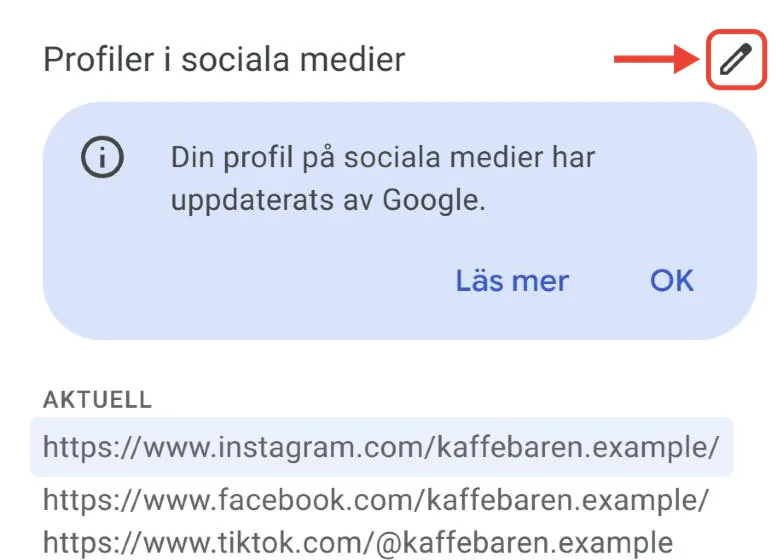
Google lägger ibland in länkar själva. Då visas rutan ”Din profil på sociala medier har uppdaterats av Google”. Kontrollera att länkarna går till era egna konton.
Vanliga fel med nummer och länkar
- Ett nummer som ingen svarar på när ni har öppet.
- Facebook-sidan i stället för hemsidan.
- En gammal adress som leder till en sida som inte finns.
- Olika nummer i Google och på hemsidan, utan att huvudnumret finns kvar i profilen.
- Fel land vid flaggan framför numret.
Fler guider
- Google-profilen
Lägg till bokningslänk och meny i Google-profilen
Tryck på Bokningar i rutan Ditt företag på Google och länka direkt till bokningssidan. Menylänken finns under Redigera profil, fliken Kontakt. - Google-profilen
Ranking på Google Maps: därför hamnar konkurrenten före er
Google rankar i första hand efter relevans, avstånd och hur känt företaget är. Konkurrenten kan ligga närmare kunden, ha en kategori som passar sökningen bättre eller fler recensioner. - Google-profilen
Två profiler för samma företag på Google? Ta bort dubbletten
Google tillåter en profil per företag. Markera dubbletten i Google Maps med Föreslå en ändring och Dubblett av en annan plats.