Lägg till tjänster och produkter i Google-profilen
Tryck på Redigera tjänster eller Redigera produkter i rutan Ditt företag på Google. Lägg in en tjänst per sak, med kundens egna ord.
Tjänsterna och produkterna visar vad ni faktiskt säljer. Google skriver att en tjänst kan lyftas fram i profilen när någon söker på just den.
Tjänster eller produkter?
- Tjänster passar det ni gör åt kunden, som klippning, städning eller service av bilen.
- Produkter passar det kunden köper med sig, som bröd, cyklar eller presentkort.
- Många företag har båda. Vilka val som finns beror på kategorin.
Skriv tjänsterna med kundens ord
- Använd kundens ord. Skriv Klippning, inte Hårtjänster. Skriv det folk skriver i Google.
- En tjänst per sak kunden letar efter. Hellre Klippning och Färgning än en tjänst för allt.
- En eller två meningar i beskrivningen. Vad ingår, för vem, och hur kunden bokar.
- Bara det ni gör. Google stoppar påhittade tjänster, svordomar, telefonnummer och priser i tjänstens namn.
Före: en enda tjänst, ”Hårtjänster”, utan beskrivning.
Hårtjänster är branschens ord, inte kundens. Kunden vet inte heller vad som ingår.
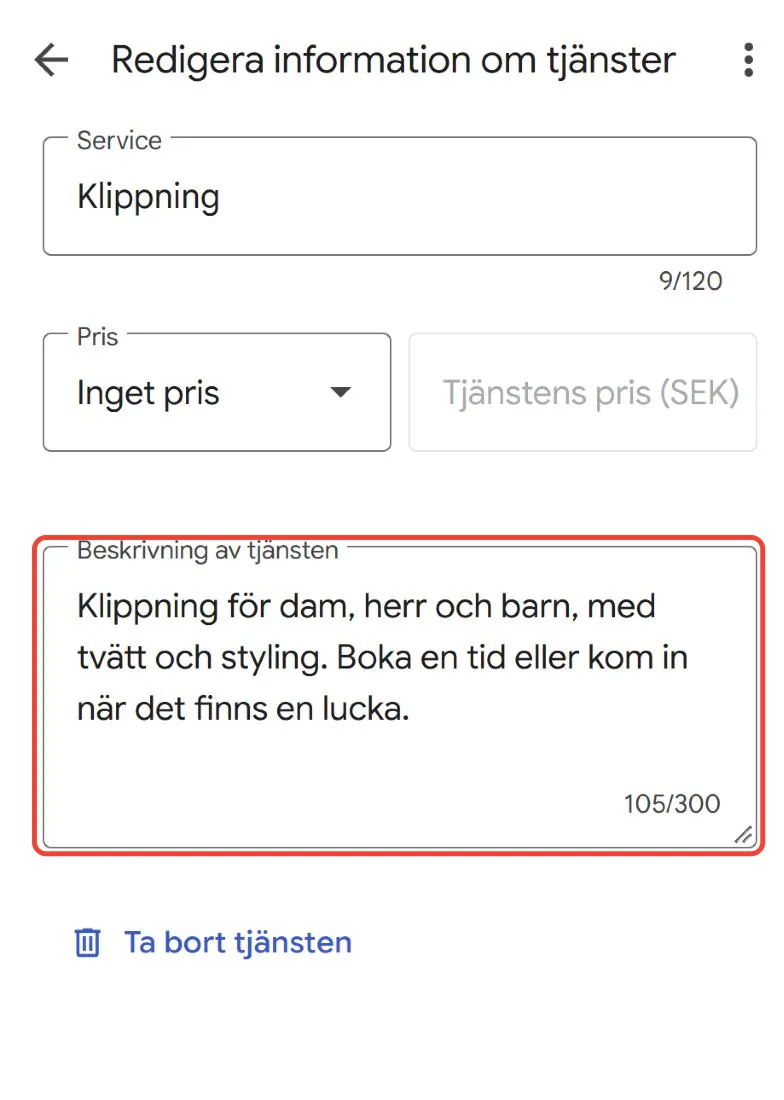
Efter: tre tjänster, ”Klippning”, ”Färgning” och ”Skäggtrimning”. Under Klippning står: ”Klippning för kort och långt hår, med tvätt och styling. Boka tid på hemsidan.”
Kundens egna ord, en tjänst per sak och en beskrivning som säger vad som ingår.
Har ni fasta priser kan ni visa dem vid tjänsten. Varierar priset väljer ni Inget pris.
Lägg till tjänster under Redigera tjänster
Bilderna är från mobilen och visar en frisörsalong, Salongen. I datorn är stegen desamma, men ni klickar i stället för att trycka.
- Sök på företagets namn. Logga in på Google med kontot som hanterar profilen och sök på namnet. Överst visas rutan Ditt företag på Google.
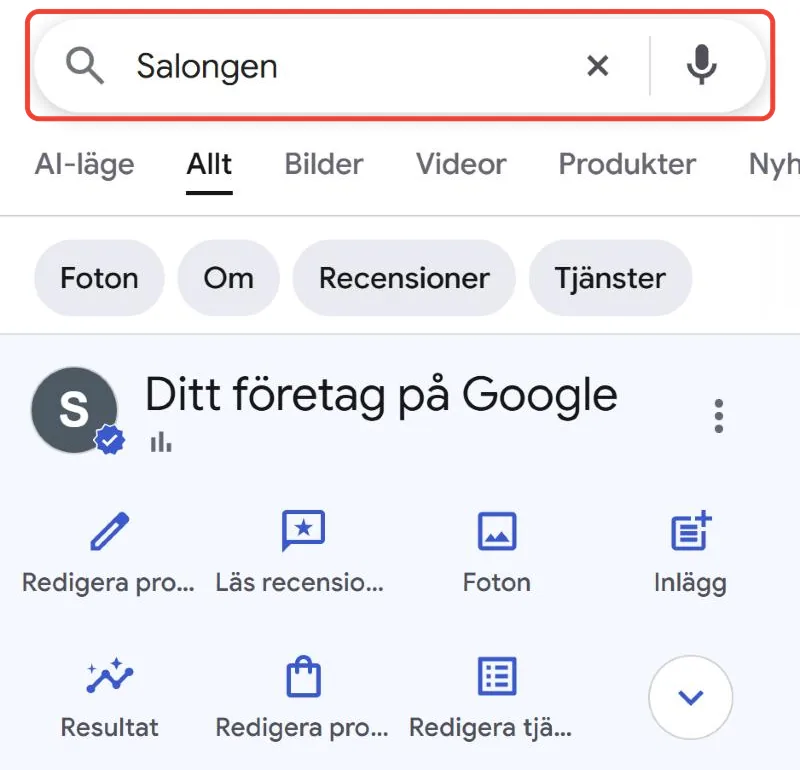
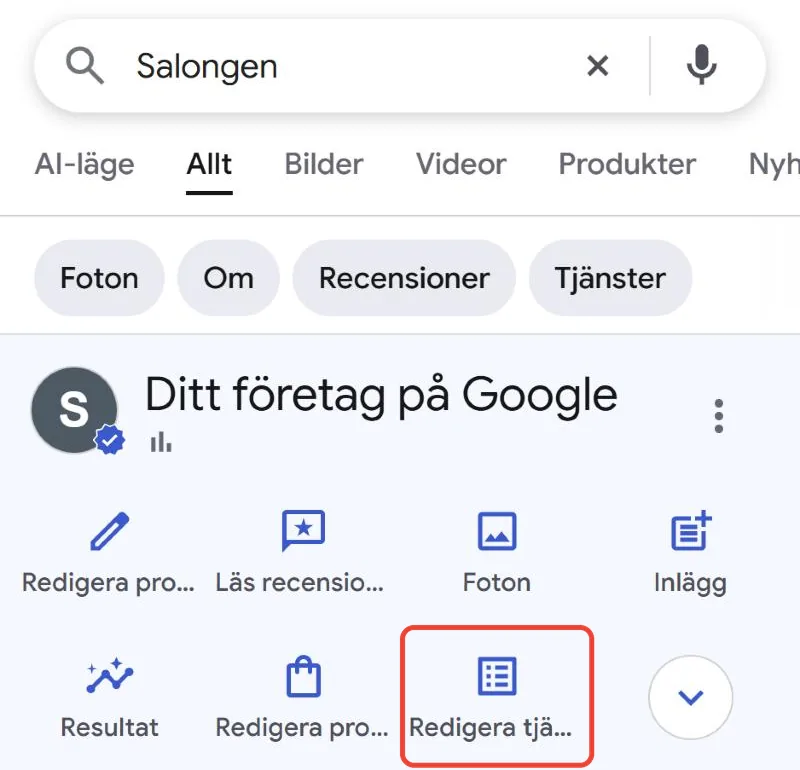
- Tryck på Redigera tjänster. Knappen finns i rutan Ditt företag på Google.
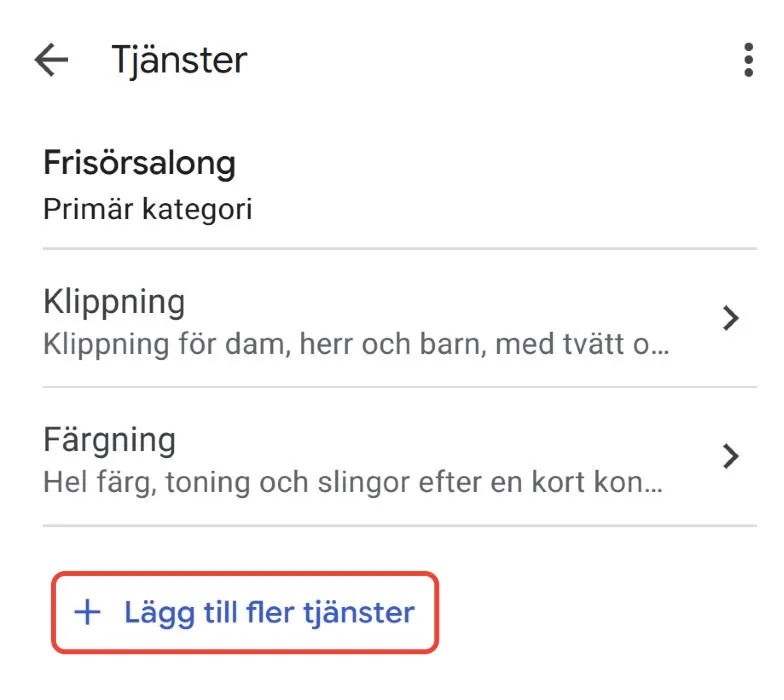
- Tryck på Lägg till fler tjänster. Tjänsterna är sorterade efter era kategorier.
- Välj bland Googles förslag. Tryck på de tjänster ni erbjuder.
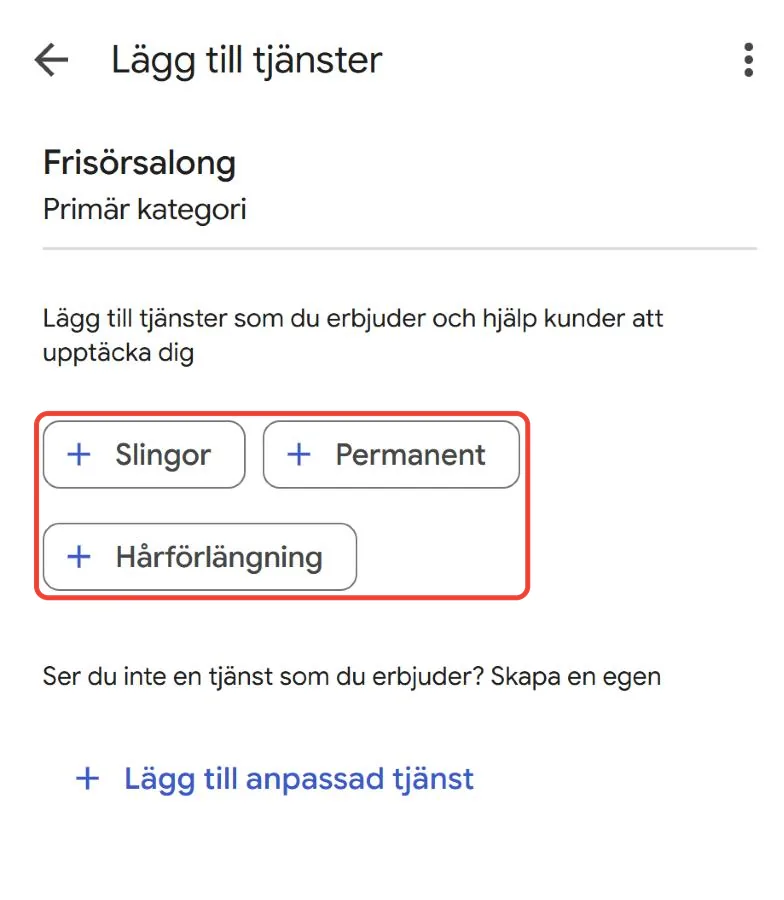
- Saknas en tjänst, gör en egen. Tryck på Lägg till anpassad tjänst och skriv namnet.
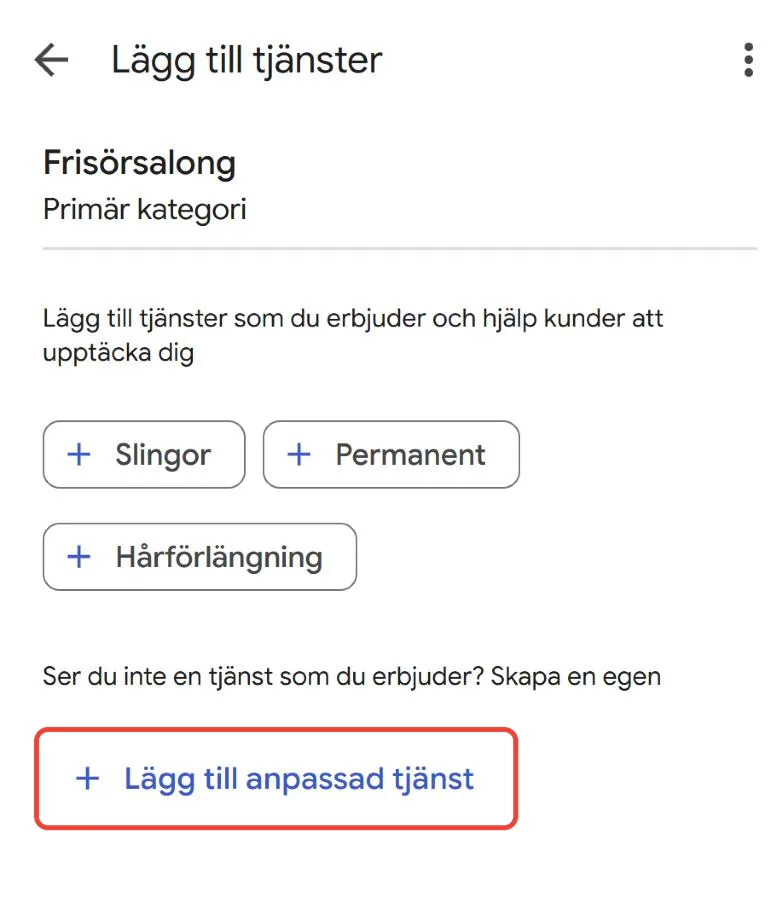
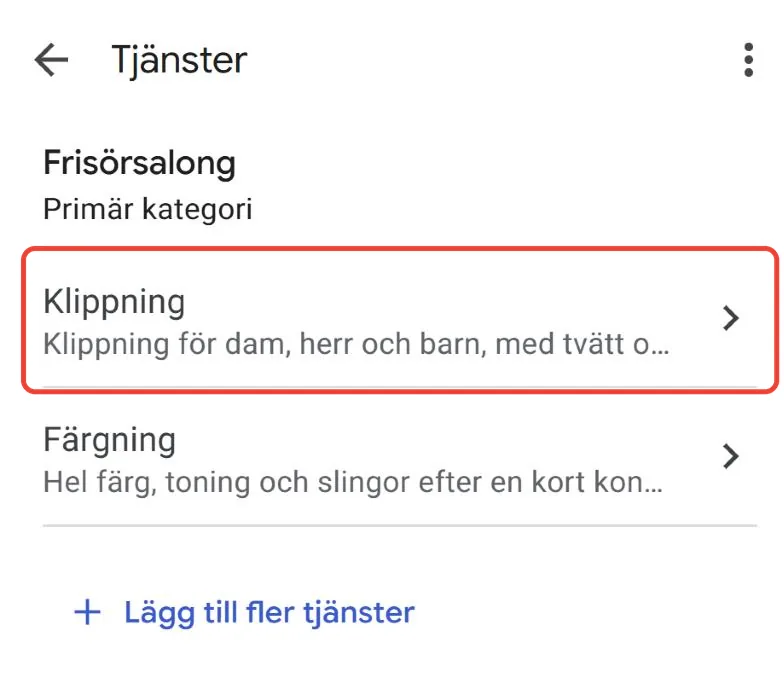
- Tryck på en tjänst för att skriva mer. Då öppnas namn, pris och beskrivning.
- Skriv en kort beskrivning. Vad ingår och hur kunden bokar, högst 300 tecken.
- Tryck på Spara. Gör likadant med nästa tjänst.
Lägg till produkter under Redigera produkter
Bilderna visar exemplet Kaffebaren.
- Tryck på Redigera produkter. Knappen finns i rutan Ditt företag på Google.
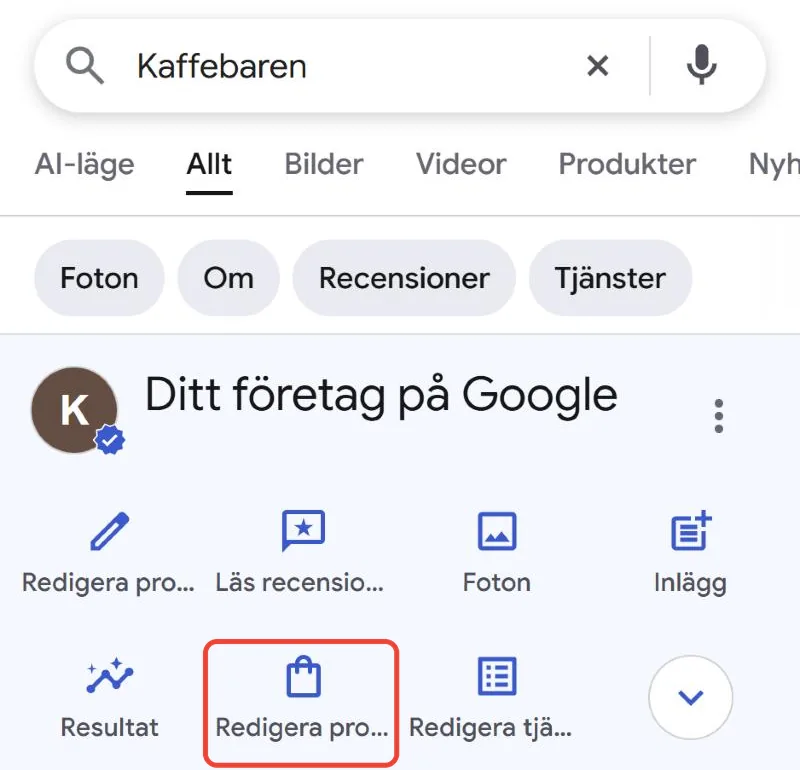
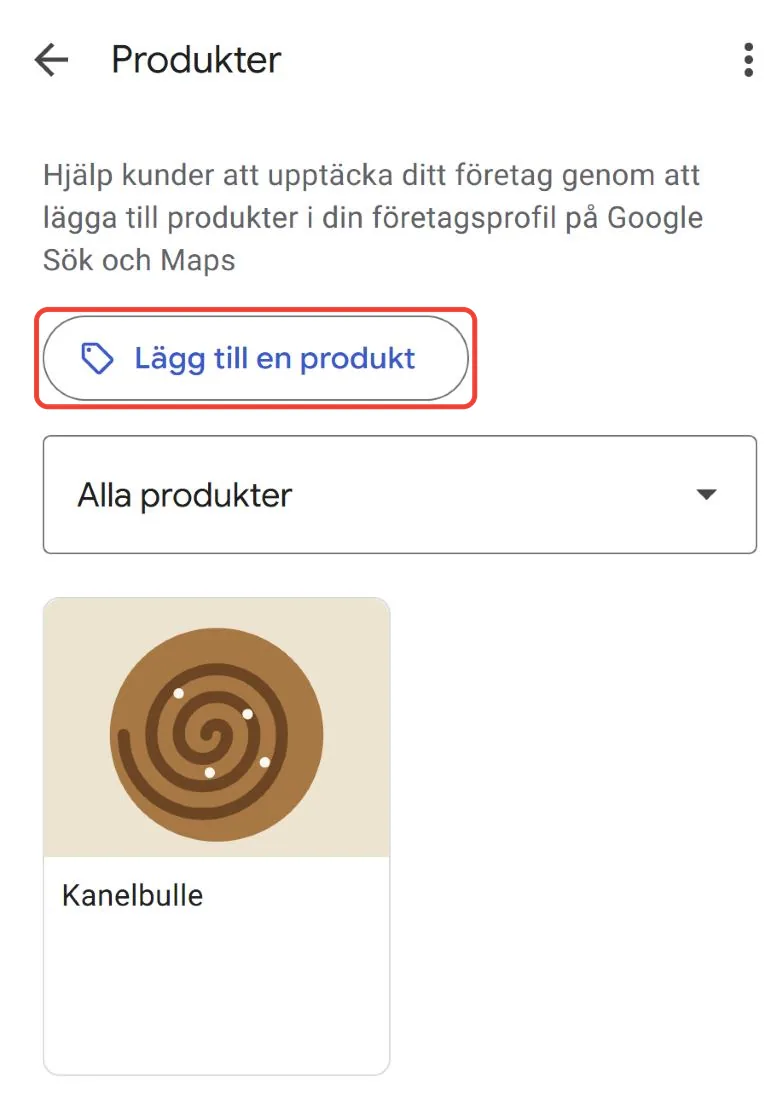
- Tryck på Lägg till en produkt. Under knappen syns de produkter ni redan har.
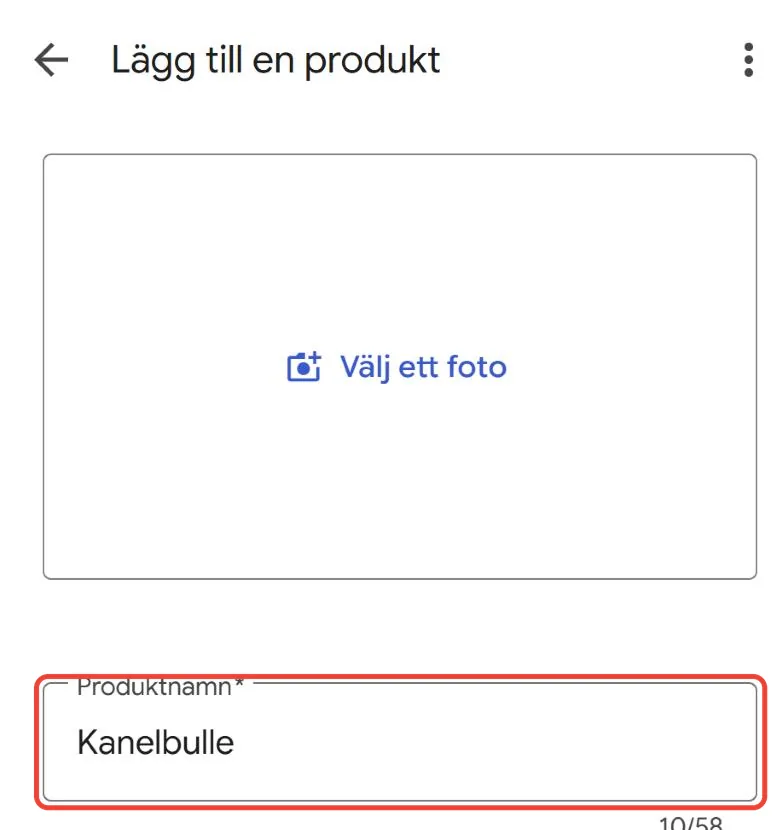
- Välj ett foto och skriv namnet. En egen bild på produkten, och namnet som kunderna använder. Namnet får vara högst 58 tecken.
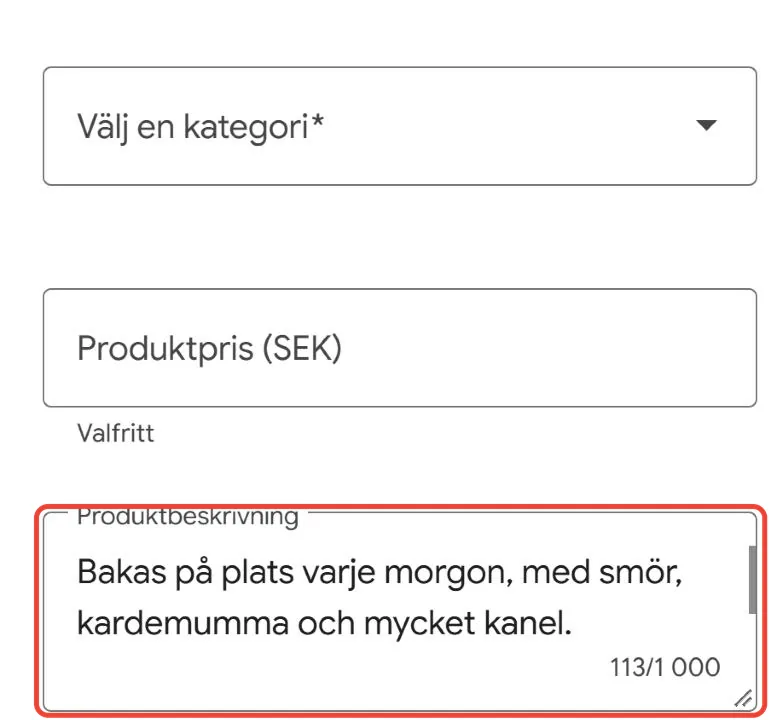
- Välj kategori och skriv en beskrivning. Namn och kategori måste fyllas i. Pris och beskrivning är valfria, men beskrivningen hjälper kunden. Den får vara högst 1 000 tecken.
- Tryck på Publicera. Google granskar produkten innan den syns.
Under fältet för beskrivning finns plats för en länk. Länka till sidan om just den produkten, inte till startsidan.
Produkterna måste följa Googles policy för Shopping-annonser. Google skriver att en produkt som bryter mot den kan leda till att alla era produkter tas bort.
Vanliga fel med tjänster och produkter
- Bara en tjänst med ett allmänt namn.
- Tjänster som ni inte erbjuder, för att synas på fler sökord.
- Produkter utan bild, eller med bilder från en leverantör.
- Gamla tjänster och produkter som ligger kvar.
Fler guider
- Google-profilen
Välj rätt kategorier i Google-profilen
Välj den mest specifika huvudkategorin för det ni främst är. Lägg bara till extra kategorier för tydliga delar av verksamheten, aldrig som sökord. - Google-profilen
Ändra telefonnummer, hemsida och länkar i Google-profilen
Telefonnummer, hemsida och länkar till sociala medier ändrar ni på fliken Kontakt, under Redigera profil. Tryck på pennan vid det ni vill ändra. - Google-profilen
Namnet i Google-profilen: får sökord stå med?
Nej. Namnet ska vara exakt det som står på skylten. Sökord i namnet bryter mot Googles riktlinjer.