Ge fler personer tillgång till Google-profilen
Tryck på Lägg till under Personer och åtkomst, i Inställningar för företagsprofil. Skriv personens e-postadress och välj Ägare eller Ansvarig.
Var och en loggar in med sitt eget konto, så ingen behöver dela ett lösenord. Ha minst två ägare, så att ni inte blir utelåsta om någon slutar.
Vad är skillnaden på ägare och ansvarig?
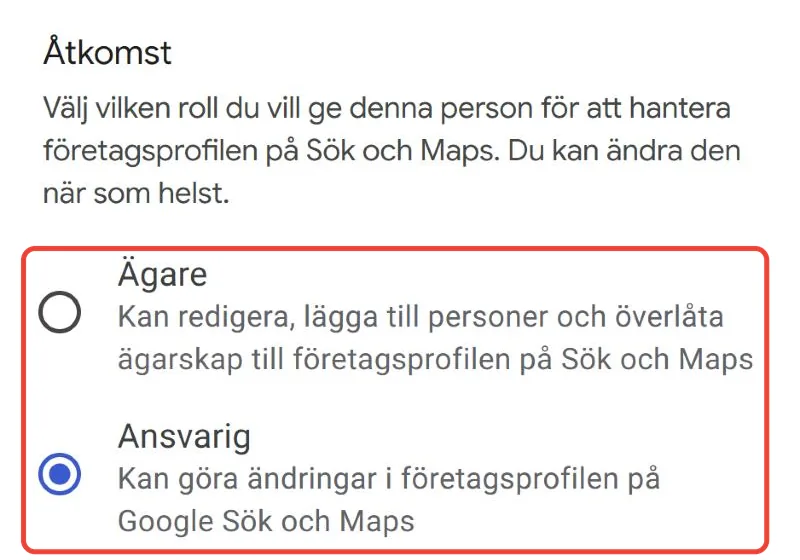
- Ägare bestämmer allt. De kan lägga till och ta bort personer, och radera profilen.
- Ansvarig kan ändra nästan allt i profilen, svara på omdömen och göra inlägg. De kan inte lägga till personer eller radera profilen.
- Primär ägare finns bara en av. Det är den som har sista ordet.
Fem råd för trygg åtkomst
- Låt företaget äga profilen. Använd ett konto som tillhör företaget, till exempel info-adressen, inte en anställds privata konto.
- Ha minst två ägare. Då blir ni inte utelåsta om någon slutar eller tappar sitt konto.
- Ge en byrå rollen Ansvarig. Byrån kan göra jobbet, men profilen stannar hos er.
- Dela aldrig lösenordet. Varje person behöver ett eget Google-konto, och det kan ha vilken e-postadress som helst.
- Ta bort den som slutar. Gå igenom listan när någon byter jobb.
Godkänn aldrig en förfrågan om att bli ägare eller ansvarig från någon ni inte känner. Google skriver det själva, och Google ber aldrig om engångskoder eller betalt för att sköta profilen. Har någon redan tagit över profilen, se Kapad Google-profil: ta tillbaka den och skydda den.
Så bjuder ni in en person till profilen
Bilderna är från mobilen. I datorn är stegen desamma, men ni klickar i stället för att trycka.
- Sök på företagets namn. Logga in på Google med ett konto som är ägare och sök på namnet. Överst visas rutan Ditt företag på Google.
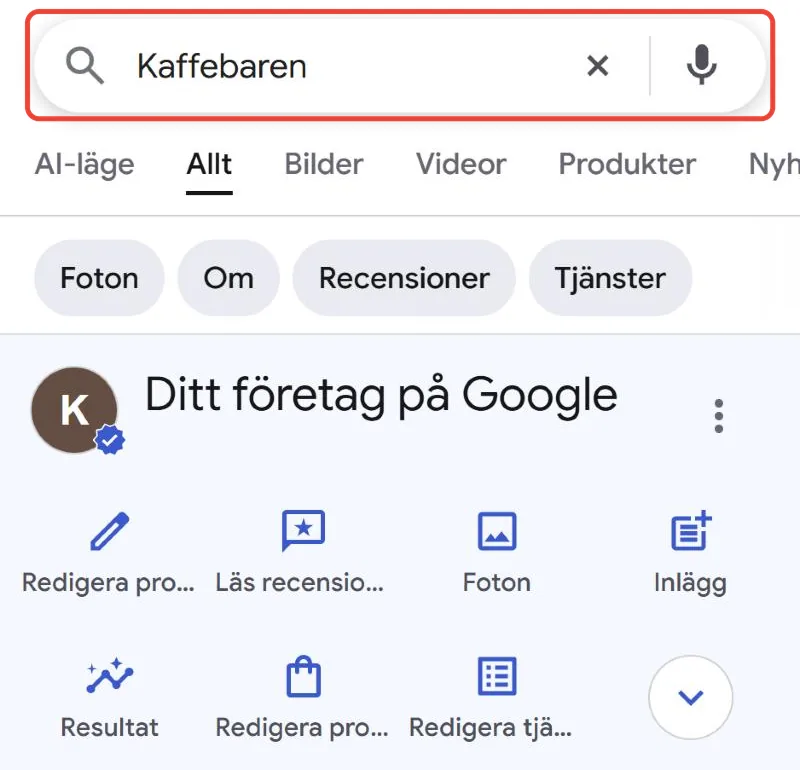
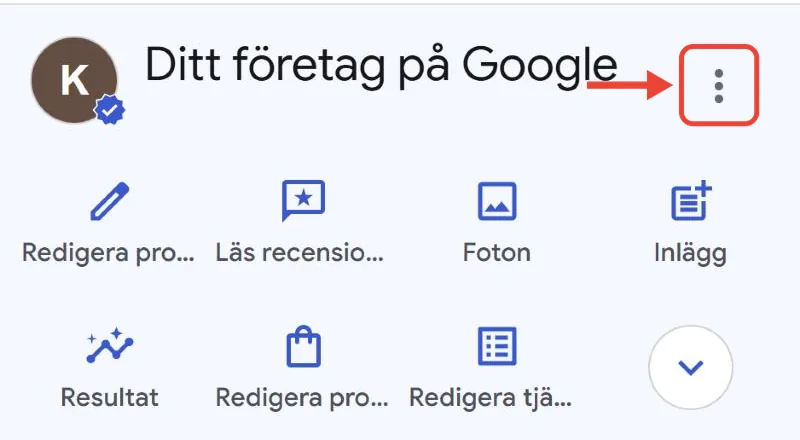
- Tryck på de tre prickarna. De sitter till höger i rutan Ditt företag på Google.
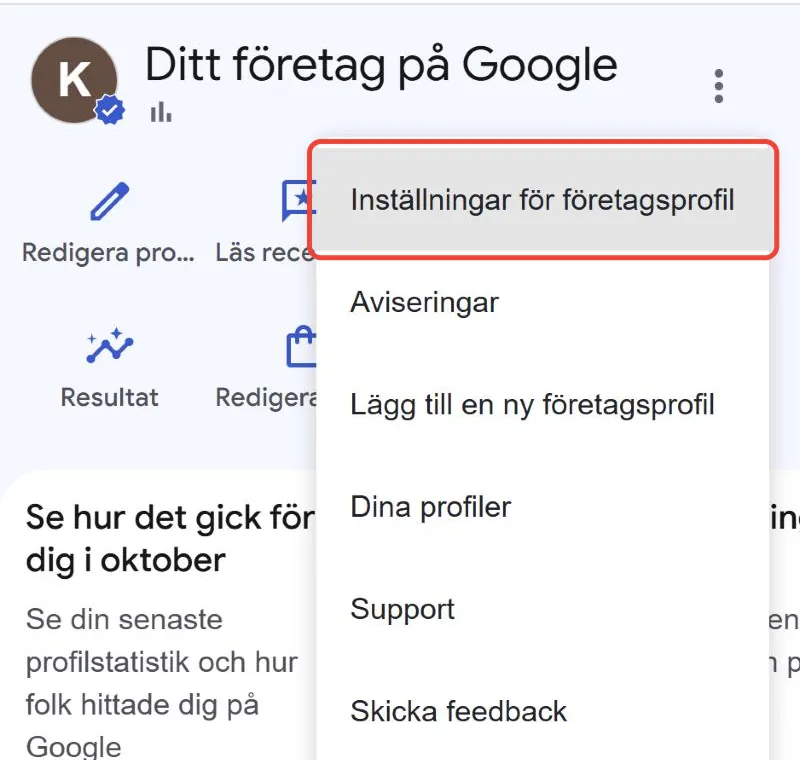
- Välj Inställningar för företagsprofil. Det står först i menyn.
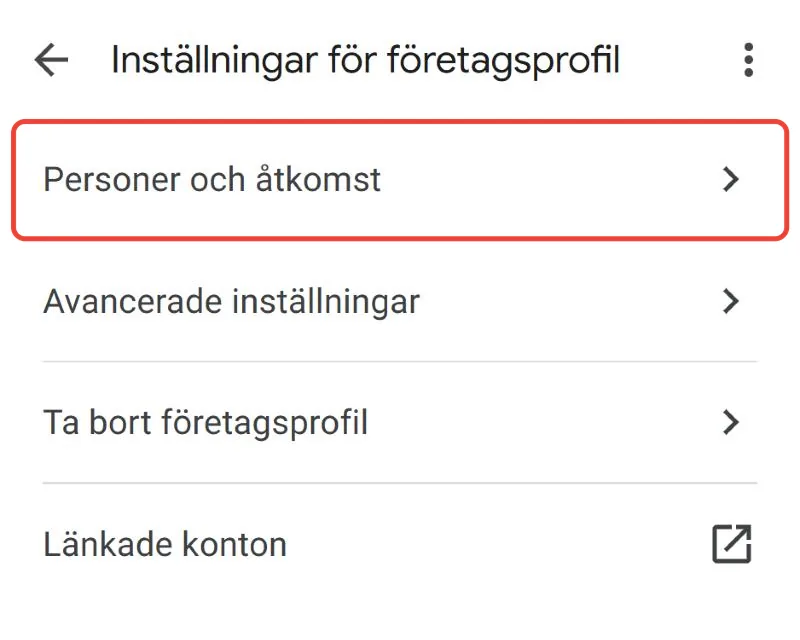
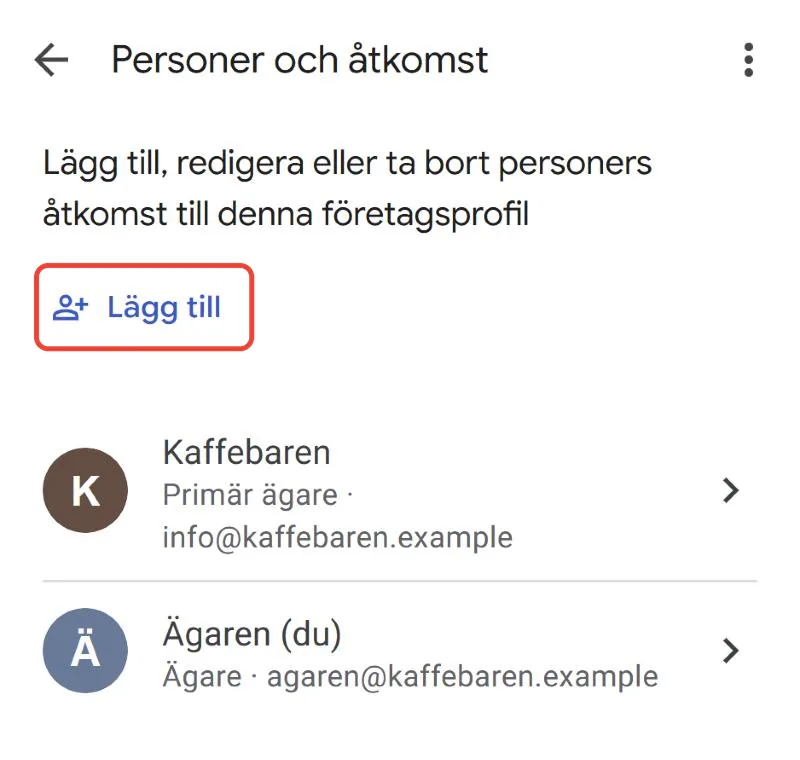
- Välj Personer och åtkomst. Här ser ni alla som har tillgång i dag.
- Tryck på Lägg till. Listan visar namn, roll och e-postadress för varje person.
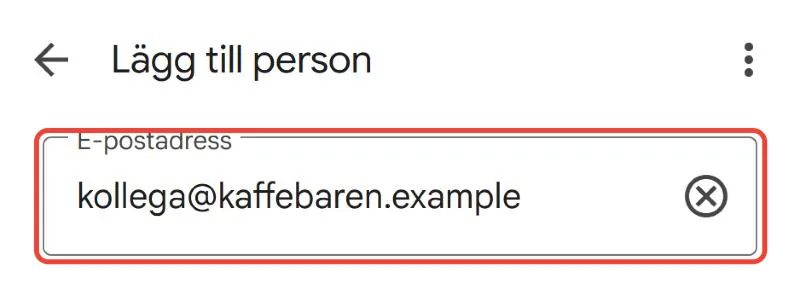
- Skriv personens e-postadress. Adressen ska höra till personens Google-konto.
- Välj Ägare eller Ansvarig. Är ni osäkra, välj Ansvarig. Rollen går att ändra senare.
- Tryck på Bjud in. Personen får ett mejl och kan svara på inbjudan direkt.
Väntande inbjudningar syns också under Personer och åtkomst. Där kan ni avbryta en inbjudan som har gått till fel adress.
Ändra roll eller ta bort någon
Tryck på personen i listan under Personer och åtkomst. Där ändrar ni rollen eller tar bort personen. Bara ägare kan göra det.
Ta aldrig bort er själva som enda ägare. Lägg först till en ny ägare, och vänta tills den har svarat på inbjudan.
Lämna över rollen som primär ägare
Bara den primära ägaren kan lämna över rollen, och bara till någon som redan är ägare eller ansvarig.
- Bjud in den nya personen först. Vänta tills inbjudan är godkänd.
- Öppna Personer och åtkomst. Logga in som primär ägare och gå dit som i stegen ovan.
- Tryck på personen och välj Redigera vid Åtkomst. Går det inte att välja personen är ni troligen bara ansvarig.
- Välj Primär ägare och tryck på Spara. Först efter bytet går det att ta bort er själva, om ni vill.
En ny ägare eller ansvarig måste vänta sju dagar. Först då går det att ta bort andra, radera profilen eller bli primär ägare. Bjud in den nya personen i god tid, till exempel innan någon slutar.
Säljer ni företaget? Gör köparen till primär ägare i stället för att skapa en ny profil. Google skriver att uppgifterna, till exempel omdömena, då finns kvar.
Läs också Google-profilen vid ägarbyte, flytt, namnbyte och stängning.
Vanliga fel med åtkomsten till profilen
- Profilen ägs av en anställds privata Gmail-konto.
- En byrå som är enda ägare till kundens profil.
- Ett delat lösenord som många känner till.
- Personer som har slutat finns kvar i listan.
Fler guider
- Google-profilen
Skapa en Google Företagsprofil, steg för steg
Profilen skapas på business.google.com/add, med företagets Google-konto. Kolla först att den inte redan finns, för Google tillåter en profil per företag. - Google-profilen
Statistiken i Google-profilen: vad siffrorna betyder
Statistiken finns under Resultat i rutan Ditt företag på Google. Den visar samtal, vägbeskrivningar, klick till hemsidan och vad folk sökte på. - Google-profilen
Ändra öppettider på Google, även för helgdagar
Sök på företagets namn, tryck på Redigera profil och välj fliken Tider. Röda dagar lägger ni in under Särskilda öppettider, som går före de vanliga tiderna.