Statistiken i Google-profilen: vad siffrorna betyder
Statistiken finns under Resultat i rutan Ditt företag på Google. Den visar samtal, vägbeskrivningar, klick till hemsidan och vad folk sökte på.
Siffrorna visar hur många som hörde av sig, inte hur många som blev kunder. Jämför bara hela månader, helst samma månad året innan.
Hitta statistiken under Resultat
Bilderna är från mobilen, och siffrorna i dem är suddade. I datorn är stegen desamma, men ni klickar i stället för att trycka.
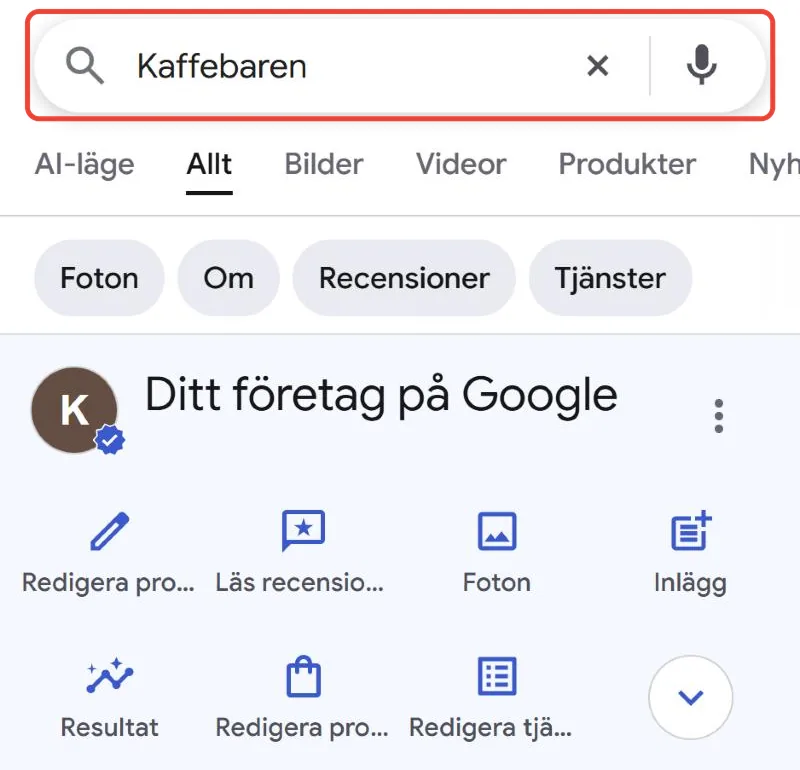
- Sök på företagets namn. Logga in på Google med kontot som hanterar profilen och sök på namnet. Överst visas rutan Ditt företag på Google.
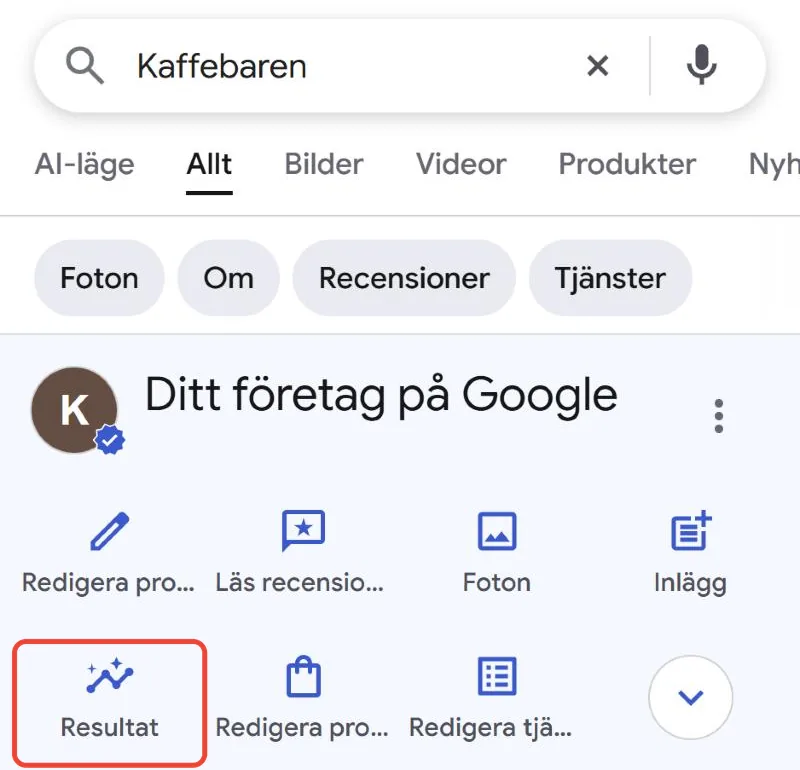
- Tryck på Resultat. Knappen finns i rutan Ditt företag på Google.
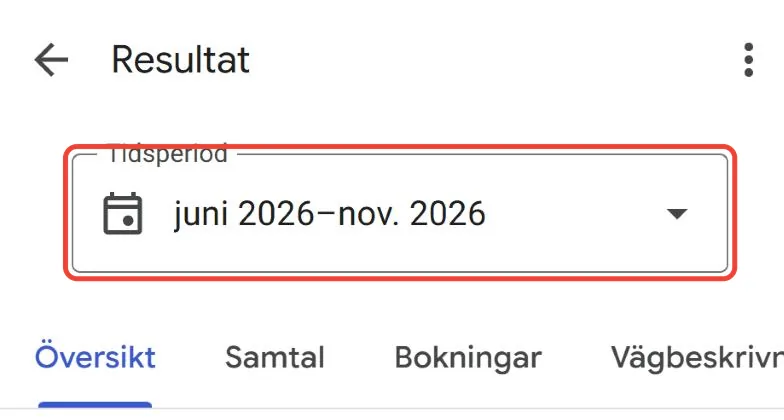
- Välj tidsperiod. Jämför gärna samma månader förra året, så syns säsongen.
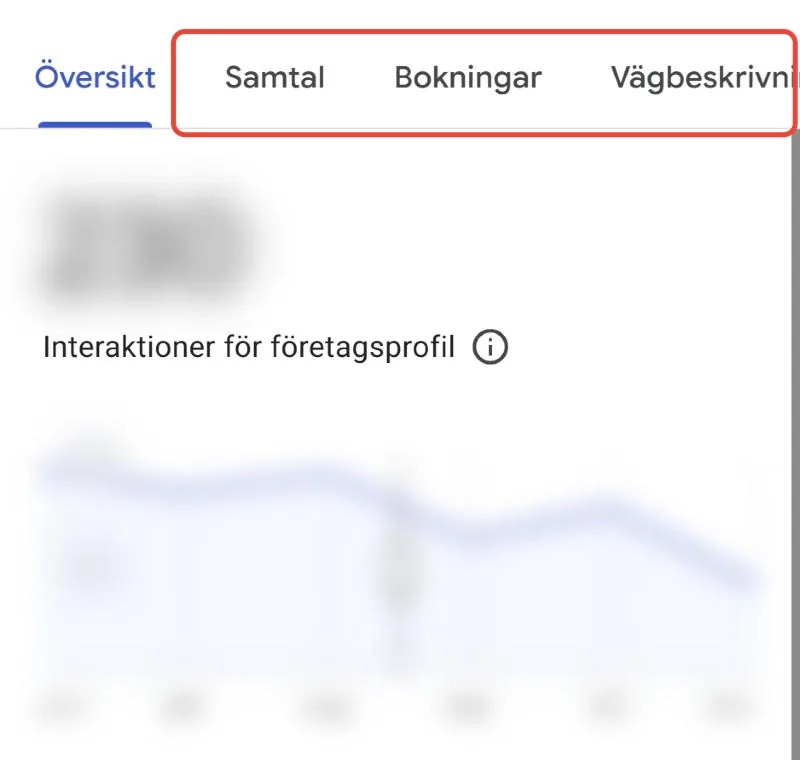
- Välj vad ni vill se. Översikt, Samtal, Bokningar, Vägbeskrivning eller Webbplatsklick.
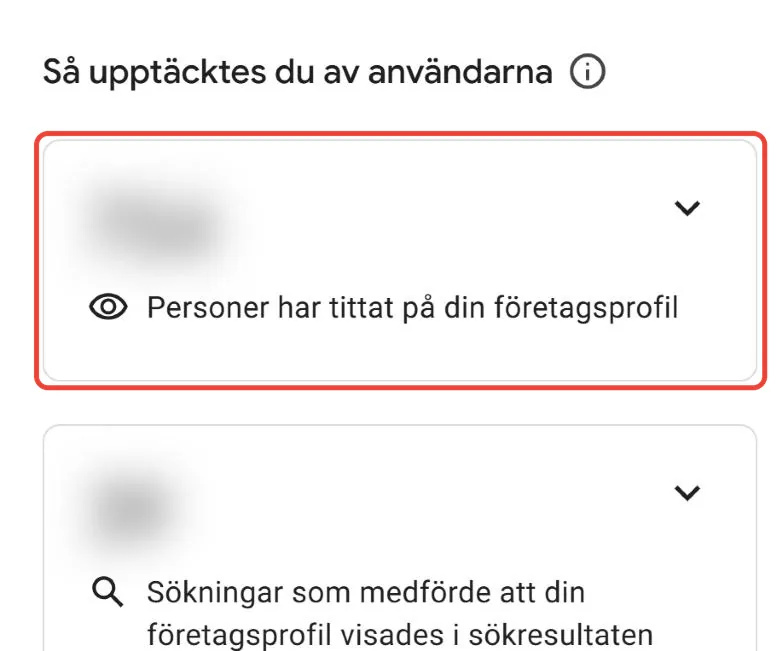
- Se hur många som har tittat. Under Så upptäcktes du av användarna står hur många som såg profilen.
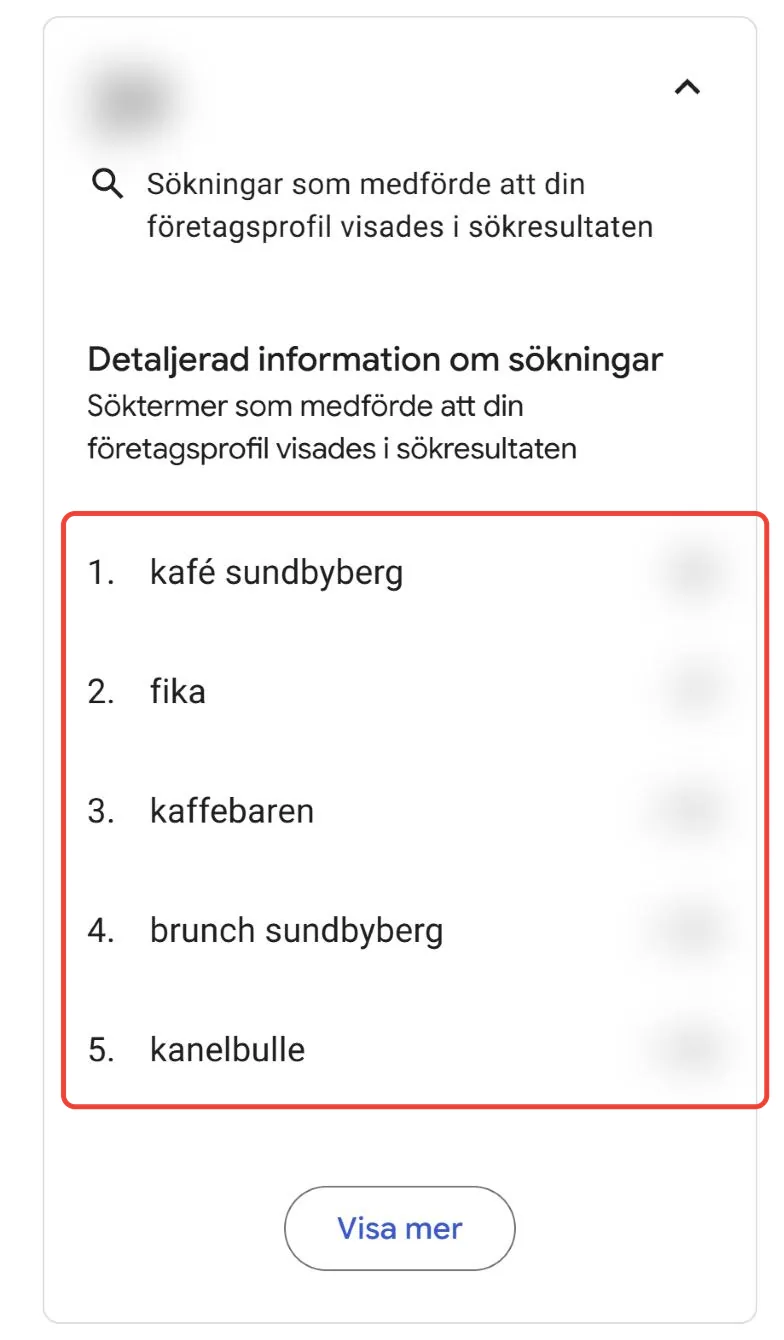
- Öppna sökningarna. Tryck på pilen vid Sökningar för att se orden folk använde.
Vad varje siffra i statistiken betyder
- Interaktioner: bland annat samtal, vägbeskrivningar, klick till hemsidan och bokningar, sammanlagt.
- Samtal: tryck på Ring i profilen. Det säger inte om någon svarade.
- Bokningar: bara bokningar som görs hela vägen hos en bokningsleverantör som är kopplad till profilen. Bokningar via en egen bokningslänk räknas inte.
- Vägbeskrivning: folk som ville hitta till er. Viktigast för butiker, kaféer och restauranger.
- Webbplatsklick: klick på Webbplats i profilen.
- Personer som har tittat: hur många som såg profilen i Sök och Maps. En person räknas högst en gång per dag.
- Söktermer: orden som fick profilen att visas. Små tal visas som under 15.
Har ni en egen bokningslänk, som i Lägg till bokningslänk och meny i Google-profilen? Räkna då bokningarna på hemsidan i stället.
Google skriver att siffrorna gäller både vanliga sökresultat och Google Ads. Skriv upp när annonser startar och slutar, så att ni kan förklara en ökning.
Så använder ni siffrorna och söktermerna
- Titta när månaden är slut. Jämför hela månader, helst med samma månad förra året. Förra månaden kan ha en helt annan säsong.
- Använd söktermerna. Söker folk på något ni gör, skriv om det i beskrivningen, tjänsterna och inläggen.
- Mät klicken på riktigt. Med en länk som går att mäta ser ni i Google Analytics vad besökarna gör sedan. Se Ändra telefonnummer, hemsida och länkar i Google-profilen.
- Fråga nya kunder. Siffrorna säger hur många som hörde av sig, inte hur många som köpte.
Före: söktermen ”brunch sundbyberg” syns i statistiken, men ordet brunch står inte någonstans i profilen.
Kunderna letar efter något som profilen inte berättar om.
Efter: brunchen står i beskrivningen och bland tjänsterna, och ett inlägg visar helgens brunch.
Profilen svarar på det kunderna söker. Se sedan om söktermen växer de kommande månaderna.
Små tal svänger mycket från månad till månad. Titta på flera månader innan ni drar slutsatser.
Jämför aldrig en halv månad med en hel. Google skriver att Sökningar uppdateras i början av varje månad. Det kan dröja upp till fem dagar. Det händer också att de sista dagarnas siffror fylls på i efterhand.
Läs också Ranking på Google Maps: därför hamnar konkurrenten före er.
Vanliga fel när ni läser statistiken
- Att jämföra december med november, fast säsongen skiljer.
- Att jämföra en månad som inte är slut med en hel månad.
- Att tro att Bokningar visar alla bokningar.
- Att tro att varje vägbeskrivning blev ett besök.
- Att aldrig titta på söktermerna.
Fler guider
- Google-profilen
Har Google ändrat er profil? Godkänn eller rätta ändringen
Öppna Redigera profil och leta efter rutor från Google. Stämmer ändringen trycker ni på OK, annars rättar ni den med pennan. - Google-profilen
Skapa en Google Företagsprofil, steg för steg
Profilen skapas på business.google.com/add, med företagets Google-konto. Kolla först att den inte redan finns, för Google tillåter en profil per företag. - Google-profilen
Ändra öppettider på Google, även för helgdagar
Sök på företagets namn, tryck på Redigera profil och välj fliken Tider. Röda dagar lägger ni in under Särskilda öppettider, som går före de vanliga tiderna.