Lägg upp rätt bilder i Google-profilen
Rätt bilder visar utsidan, insidan, det ni säljer och er i arbete. Google rekommenderar minst tre av varje, och ni laddar upp dem under Foton.
Bilderna visar hur det ser ut hos er innan kunden kommer. Lägger ni inte upp egna bilder visar Google andras.
Vilka bilder ska finnas i profilen?
- Entrén från gatan. Google skriver själva att en bild utifrån hjälper kunderna att känna igen er.
- Det ni säljer. Rätterna, varorna eller ett färdigt jobb, gärna i dagsljus.
- Lokalen inifrån. Så att kunden vet vad som väntar.
- Människor i arbete. Fråga alltid först, och visa bara de som vill synas.
- Nya bilder när något ändras, som en ny meny eller en ombyggd lokal. De nyaste visas först.
Före: loggan, en bild från en bildbank och en mörk bild från förra året.
Kunden får inte veta hur det ser ut hos er eller vad ni säljer.
Efter: entrén från gatan, disken med dagens bröd, lokalen inifrån och bagaren vid ugnen, alla tagna i dagsljus.
Kunden känner igen er när de kommer, och vet vad som väntar.
Bildlista för kafé, frisör, butik och hantverkare
Google rekommenderar minst tre bilder av varje sort: utsidan, insidan, det ni säljer och er i arbete. För restauranger och kaféer gäller det också maten och drycken. Vårt råd för några vanliga branscher:
- Kafé och restaurang: entrén från gatan, lokalen med borden, de populäraste rätterna, disken och uteserveringen.
- Frisör och skönhet: entrén, stolarna, ett färdigt resultat och personalen i arbete, om de vill synas.
- Butik: fasaden med skylten, hyllorna, de mest sålda varorna och kassan.
- Hantverkare som åker till kunden: bilen med loggan, ett jobb före och efter, och personalen på plats. Visa aldrig kundens husnummer eller gatuskylt.
Googles krav på format, storlek och film
- Bilder i JPG eller PNG, mellan 10 kB och 5 MB.
- Minst 250 x 250 pixlar. Google rekommenderar 720 x 720.
- Skarpa och ljusa bilder, utan kraftiga filter eller stora ändringar.
- Filmer på högst 30 sekunder och 75 MB, i 720p eller bättre.
- Bilderna syns först när profilen är verifierad, och Google granskar dem.
Bilder som Google kan neka eller ta bort
En bild som bryter mot reglerna får statusen Inte godkänt och visas inte. Google skriver att det kan ta upp till 48 timmar innan en ny bild syns. Undvik det här:
- Skärmbilder, bilder från en bildbank, giffar och collage.
- Bilder som ni inte har rätt att använda, till exempel någon annans bild från nätet. Vårt råd: anlitar ni en fotograf, skriv in i avtalet att ni får använda bilderna, även på Google.
- Text, ramar eller annat som har lagts ovanpå bilden.
- Mörka, suddiga eller roterade bilder.
- Kraftiga filter, eller ändringar med AI så att bilden inte längre motsvarar verkligheten.
- Bilder där något annat än verksamheten står i fokus, till exempel en selfie.
Google kan ta bort bilder av låg kvalitet. Sådana borttagningar går inte att överklaga.
Så laddar ni upp bilder och filmer
Bilderna är från mobilen. I datorn är stegen desamma, men ni klickar i stället för att trycka.
- Sök på företagets namn. Logga in på Google med kontot som hanterar profilen och sök på namnet. Överst visas rutan Ditt företag på Google.
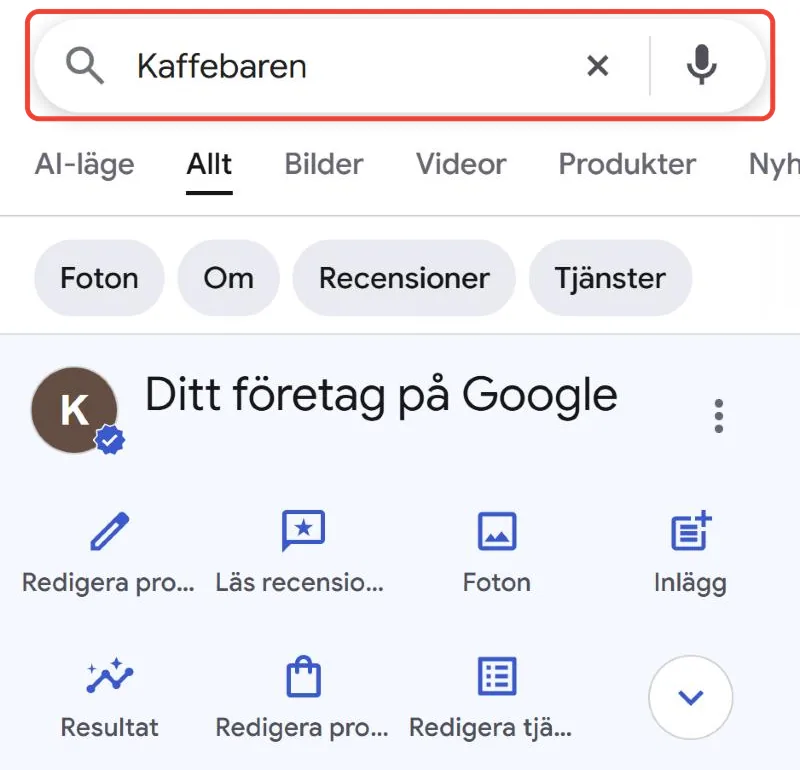
- Tryck på Foton. Knappen finns i rutan Ditt företag på Google.
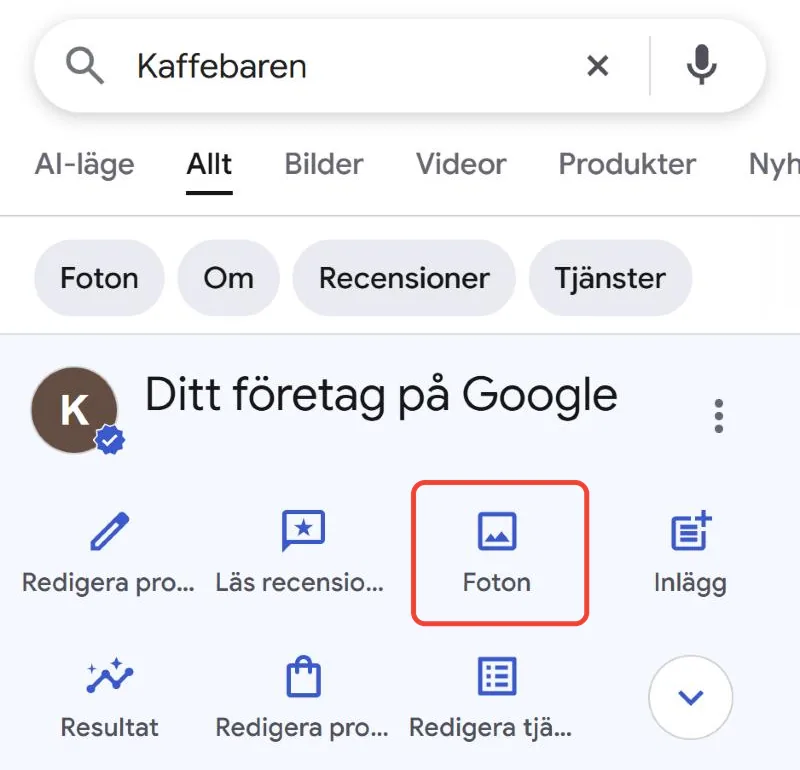
- Tryck på Lägg till foton. Här ser ni också alla bilder ni redan har lagt upp.
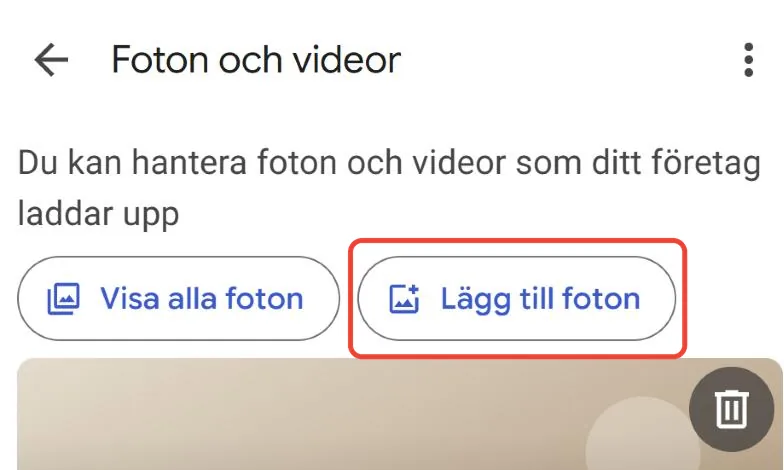
- Tryck på Välj bilder och videor. Välj i telefonen eller datorn. Ni kan välja flera på en gång.
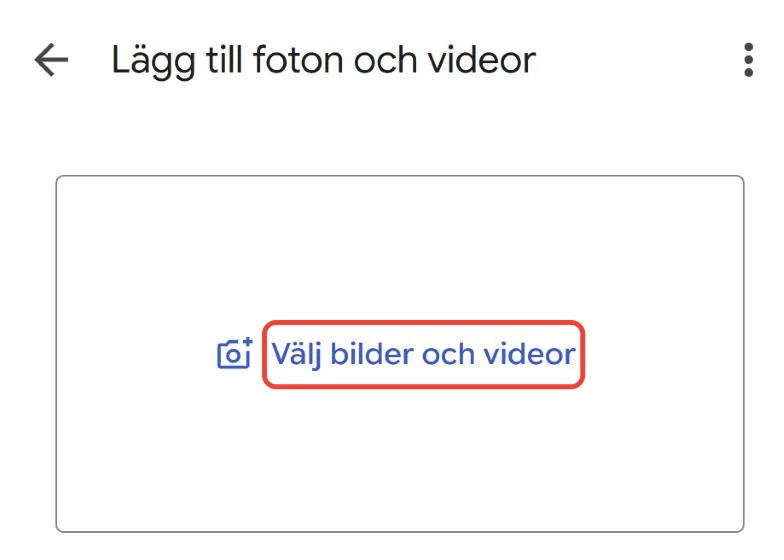
- Vänta på Googles granskning. Bilderna publiceras i företagets namn när de är godkända.
Byt logga och bakgrundsbild
- Tryck på Byt logotypbild. Knappen ligger på loggan, längre ned på sidan Foton och videor.
- Tryck på Byt bakgrund för den stora bilden. Google visar den gärna först, men lovar inte att den alltid gör det.
Använd samma logga som på skylten och hemsidan. Den visas liten, så välj en kvadratisk version med luft runt om.
Ta bort egna bilder och anmäl kundernas
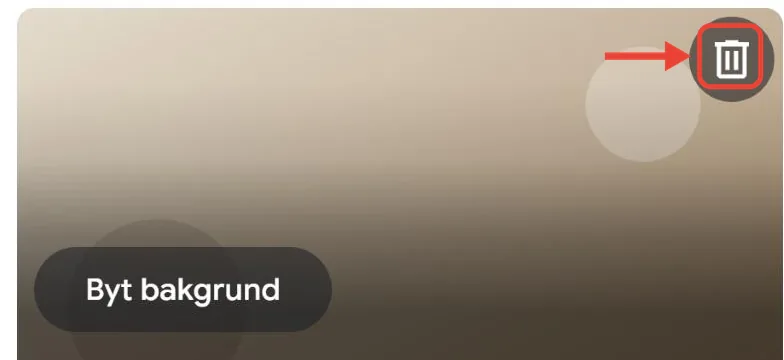
Tryck på papperskorgen på bilden och bekräfta med Radera.
Bilder som kunder har lagt upp kan ni inte ta bort själva, bara anmäla. Google granskar anmälan och kan ta bort bilden om den bryter mot reglerna.
- Öppna bilden. Välj Foton och Visa alla foton, och sedan bilden.
- Välj Rapportera ett problem. Det står längst ned till höger. I Google Maps-appen finns Rapportera under Mer.
- Välj skälet och skicka. Till exempel Integritetsproblem, eller att bilden inte visar platsen.
Granskningen kan ta flera arbetsdagar. Anmäl samma bild bara en gång. Flera anmälningar kan göra granskningen långsammare.
Vanliga fel med bilderna i profilen
- Bilder från en bildbank i stället för egna. Kunderna vill se just er.
- Mörka eller suddiga bilder tagna i hast.
- Bara loggan och inga andra bilder.
- Samma bilder år efter år, fast lokalen eller menyn har ändrats.
Fler guider
- Google-profilen
Statistiken i Google-profilen: vad siffrorna betyder
Statistiken finns under Resultat i rutan Ditt företag på Google. Den visar samtal, vägbeskrivningar, klick till hemsidan och vad folk sökte på. - Google-profilen
Ändra öppettider på Google, även för helgdagar
Sök på företagets namn, tryck på Redigera profil och välj fliken Tider. Röda dagar lägger ni in under Särskilda öppettider, som går före de vanliga tiderna. - Google-profilen
Ändra telefonnummer, hemsida och länkar i Google-profilen
Telefonnummer, hemsida och länkar till sociala medier ändrar ni på fliken Kontakt, under Redigera profil. Tryck på pennan vid det ni vill ändra.