Lägg upp inlägg i Google-profilen, med exempel
Tryck på Inlägg i rutan Ditt företag på Google och sedan på Lägg till inlägg. Skriv två eller tre meningar, och lägg till en egen bild och en knapp.
Inläggen syns i profilen när kunderna söker på er. De visar att ni är igång och vad som är nytt just nu.
Uppdatering, erbjudande eller händelse?
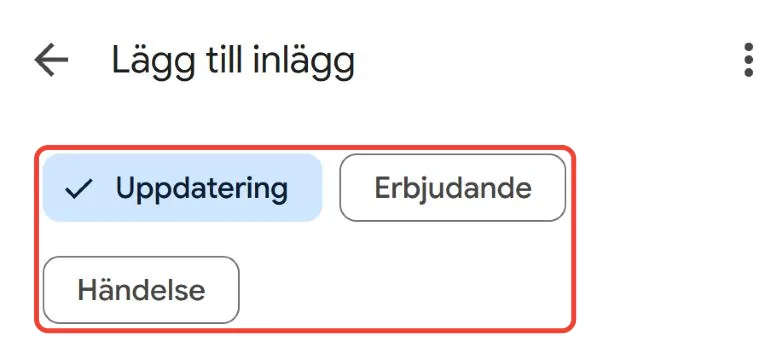
- Uppdatering: en nyhet med bild och en knapp som leder till hemsidan, till exempel för att boka eller beställa.
- Erbjudande: titel, datum och tider måste finnas. Ni kan lägga till en kod och villkor.
- Händelse: titel, start och slut. Till exempel en provsmakning eller ett öppet hus.
I datorn syns inläggen under Från ägaren i profilen. I mobilen syns de under Uppdateringar och Översikt.
Skriv ett inlägg som fungerar
- Två eller tre meningar. Vad som är nytt, för vem, och vad kunden ska göra.
- En egen bild. Tagen hos er, i dagsljus, och inte samma bild varje gång. Samma regler gäller som för andra bilder i profilen, se Lägg upp rätt bilder i Google-profilen.
- Inget telefonnummer i texten. Google kan stoppa inlägget. Välj knappen Ring nu i stället, som använder profilens verifierade nummer.
- Ingen adress eller öppettider. De står redan i profilen.
- Inga extra tecken. Google ber er undvika felstavningar och extra tecken. Vårt råd är att inte använda emoji eller versaler alls.
- Något nytt varje vecka eller varannan. Schemalägg gärna flera inlägg på en gång.
Före: ”NU HAR VI SEMLOR. Välkomna till Exempelgatan 1, öppet alla dagar.”
Versaler, och adress och öppettider som redan står i profilen. Inget säger vad kunden ska göra.
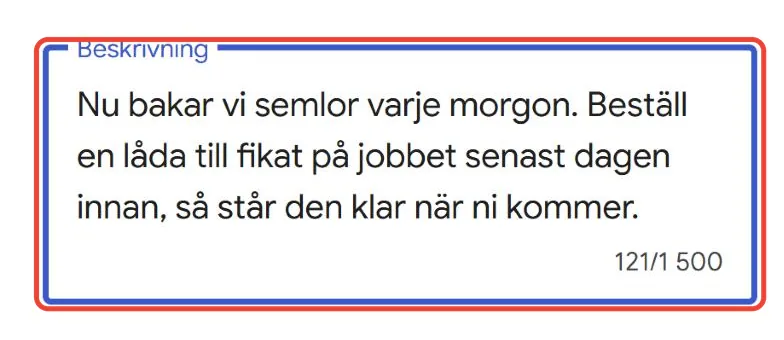
Efter: ”Nu bakar vi semlor varje morgon. Beställ en låda till fikat på jobbet senast dagen innan, så står den klar när ni kommer.”
Vad som är nytt, för vem och vad kunden ska göra. Knappen leder till sidan för beställningar.
Inlägg om alkohol, tobak, läkemedel och andra reglerade varor får inte visa produkterna. Ett inlägg utan datum arkiveras efter sex månader.
Så lägger ni upp ett inlägg, steg för steg
Bilderna är från mobilen. I datorn är stegen desamma, men ni klickar i stället för att trycka.
- Sök på företagets namn. Logga in på Google med kontot som hanterar profilen och sök på namnet. Överst visas rutan Ditt företag på Google.
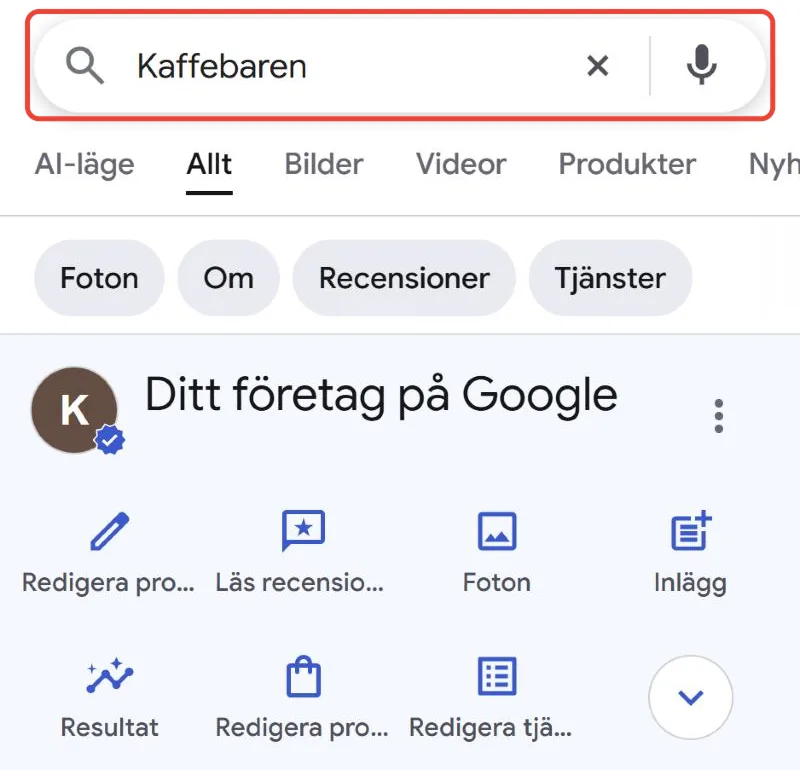
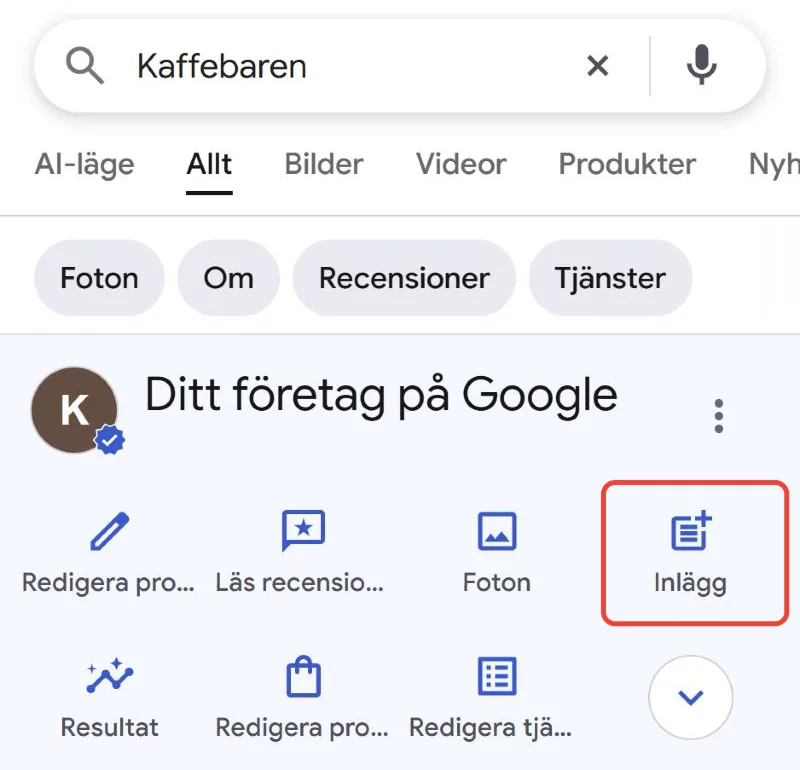
- Tryck på Inlägg. Knappen finns i rutan Ditt företag på Google.
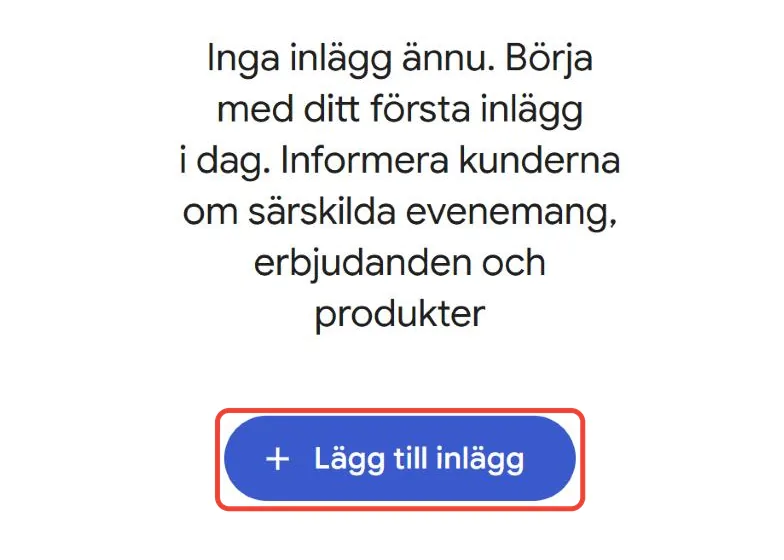
- Tryck på Lägg till inlägg. Här ser ni också de inlägg ni redan har gjort.
- Välj sort. Uppdatering, Erbjudande eller Händelse.
- Lägg till en bild. Tryck på Välj bilder och videor.
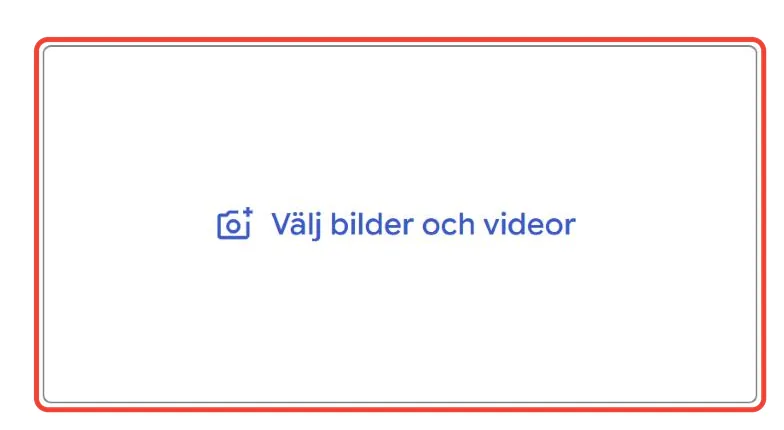
- Skriv texten i Beskrivning. Två eller tre meningar räcker gott.
- Schemalägg om det ska komma senare. Slå på Schemalägg det här inlägget och välj dag och tid.
- Lägg till en knapp. Tryck på Knapp och välj vart den ska leda.
- Tryck på Inlägg. Google granskar inlägget innan det syns.
Se om inlägget är godkänt och syns
- Live: inlägget syns i Sök och Maps.
- Vilande: det laddas fortfarande upp, eller så är profilen inte verifierad.
- Inte godkänt: frågetecknet bredvid visar vilken regel inlägget bryter mot.
Vill ni ändra eller ta bort ett inlägg trycker ni på Mer vid inlägget. Välj sedan Redigera eller Radera.
Mät klicken på inläggets knapp
Lägg en UTM-kod i slutet av knappens länk. Då syns besöken från inlägget för sig i Google Analytics, och ni ser vad besökarna gör sedan.
https://www.kaffebaren.example/bestall/?utm_source=google&utm_medium=organic&utm_campaign=inlagg-semlor
- Byt sista ordet för varje inlägg, så att ni kan jämföra inläggen.
- Skriv koden med små bokstäver och utan å, ä och ö.
- Öppna länken innan ni publicerar. Sidan ska se ut precis som vanligt.
Mer om koderna finns i UTM-länkar: se var kunderna kommer ifrån.
Vanliga fel med inlägg i Google-profilen
- Ett enda inlägg som ligger kvar i flera år.
- Telefonnummer eller adress i texten.
- Samma bild i varje inlägg.
- En knapp som leder till startsidan i stället för rätt sida.
Fler guider
- Google-profilen
Har Google ändrat er profil? Godkänn eller rätta ändringen
Öppna Redigera profil och leta efter rutor från Google. Stämmer ändringen trycker ni på OK, annars rättar ni den med pennan. - Google-profilen
Skapa en Google Företagsprofil, steg för steg
Profilen skapas på business.google.com/add, med företagets Google-konto. Kolla först att den inte redan finns, för Google tillåter en profil per företag. - Google-profilen
Statistiken i Google-profilen: vad siffrorna betyder
Statistiken finns under Resultat i rutan Ditt företag på Google. Den visar samtal, vägbeskrivningar, klick till hemsidan och vad folk sökte på.